Appearance
视图(Views)
视图是可以出现在侧边栏或面板中的内容容器。视图可以包含树视图、欢迎视图或 Webview 视图,也可以显示视图操作。视图还可以由用户重新排列,或移动到另一个视图容器(例如,从主侧边栏移到次侧边栏)。限制创建的视图数量,因为其他插件也可以配置到同一个视图容器。
✔️ 应该
- 尽可能使用现有图标
- 对语言文件使用文件图标
- 使用树视图显示数据
- 为每个视图添加图标(以防它被移动到活动栏或次侧边栏——两者都使用图标来表示视图)
- 将视图数量保持在最少
- 将名称长度保持在最短
- 限制自定义 Webview 视图的使用
❌ 不应该
- 重复现有功能
- 将树条目用作单个操作项(例如,单击时触发命令)
- 在不必要时使用自定义 Webview 视图
- 使用活动栏条目(视图容器)在编辑器中打开 Webview
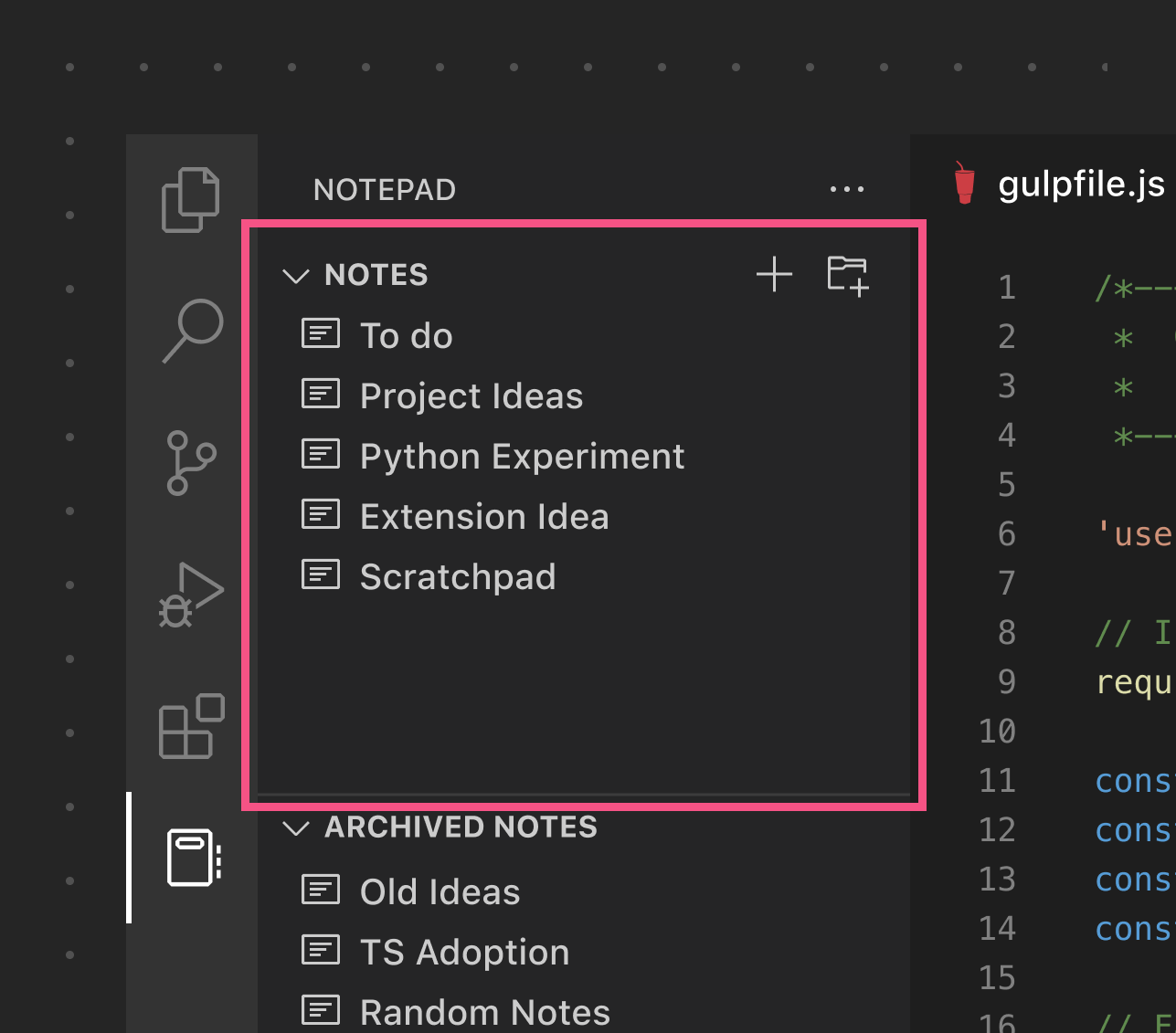
此示例使用树视图显示树视图条目的平面列表。
视图位置
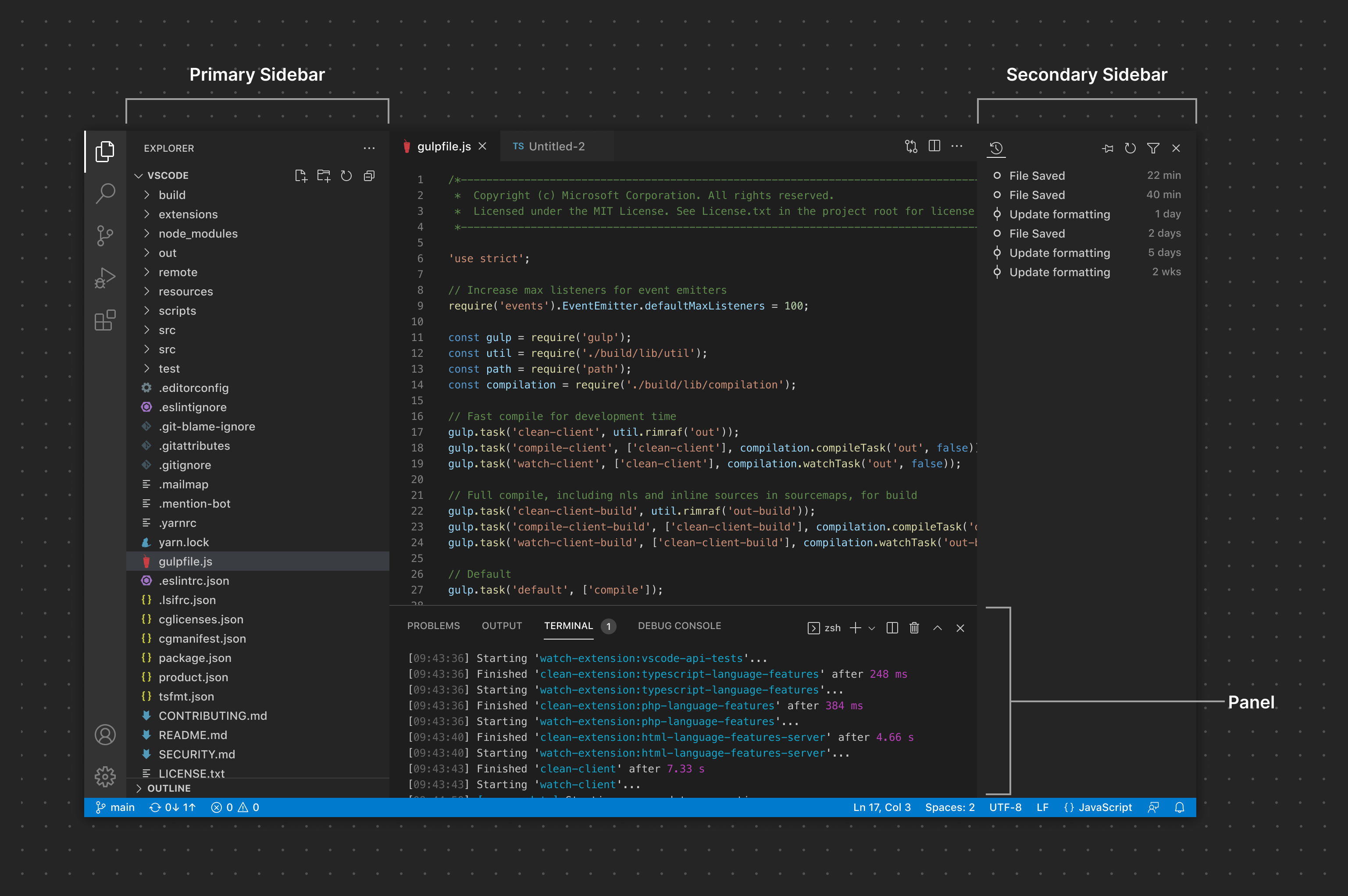
视图可以放置在现有的视图容器中,例如文件资源管理器、源代码管理(SCM)和调试视图容器。它们也可以通过活动栏添加到自定义视图容器中。此外,视图可以添加到面板中的任何视图容器。它们也可以被拖到次侧边栏。
视图容器
视图容器,顾名思义,是渲染视图的“父级”容器。插件可以向活动栏/主侧边栏或面板配置自定义视图容器。用户可以将整个视图容器从活动栏拖到面板(反之亦然),也可以移动单个视图。
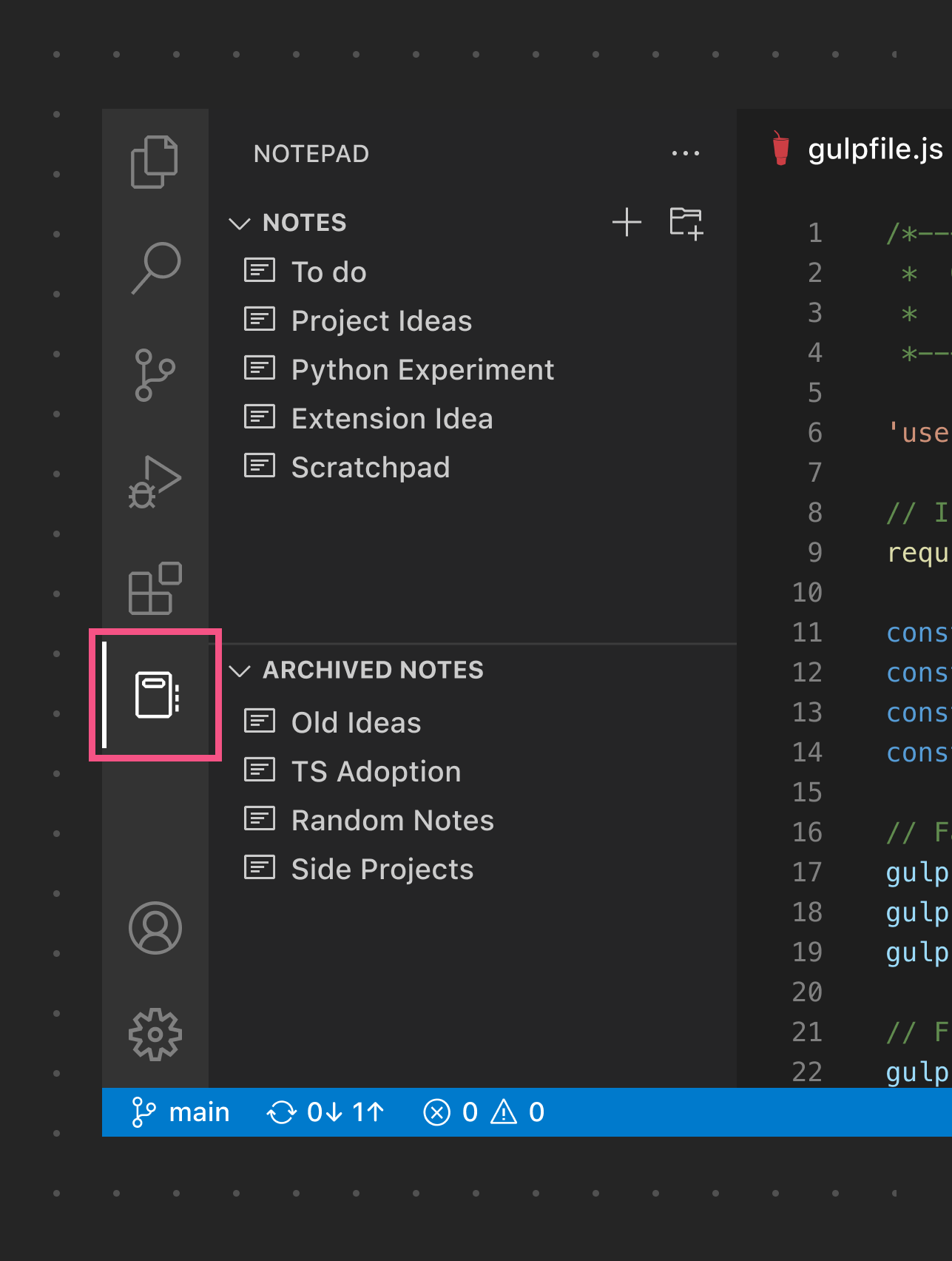
这是放置在活动栏/主侧边栏中的视图容器示例
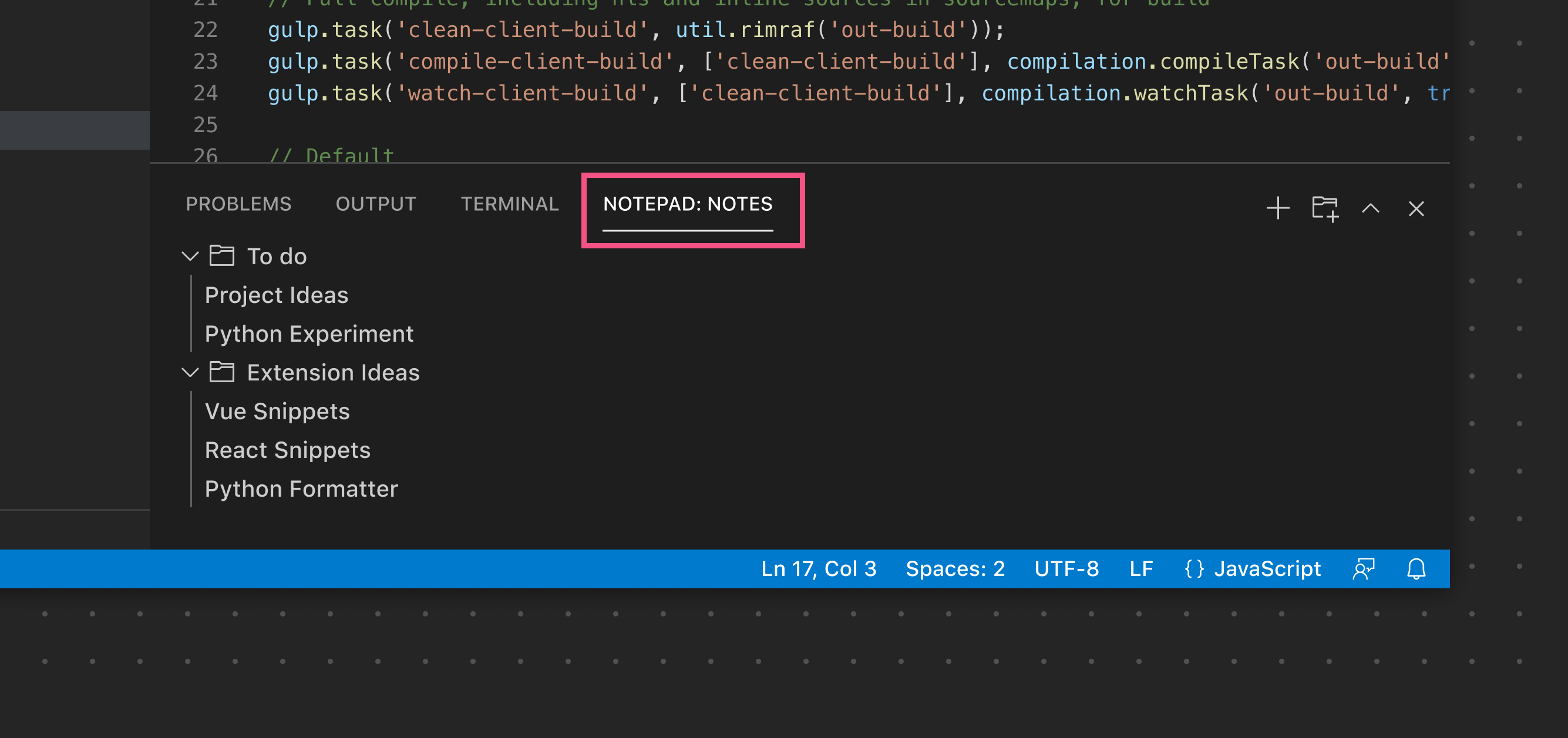
这是放置在面板中的视图容器示例
树视图
树视图是在视图中显示内容的强大而灵活的格式。插件可以添加从简单的平面列表到深层嵌套树的所有内容。
- 使用描述性标签为条目提供上下文(如果适用)
- 使用产品图标区分条目类型(如果适用)
❌ 不应该
- 将树视图条目用作触发命令的按钮
- 除非必要,否则避免深层嵌套。多数情况下,有个几层文件夹/条目就是一个平衡的视觉方案。
- 为一个条目添加超过三个操作
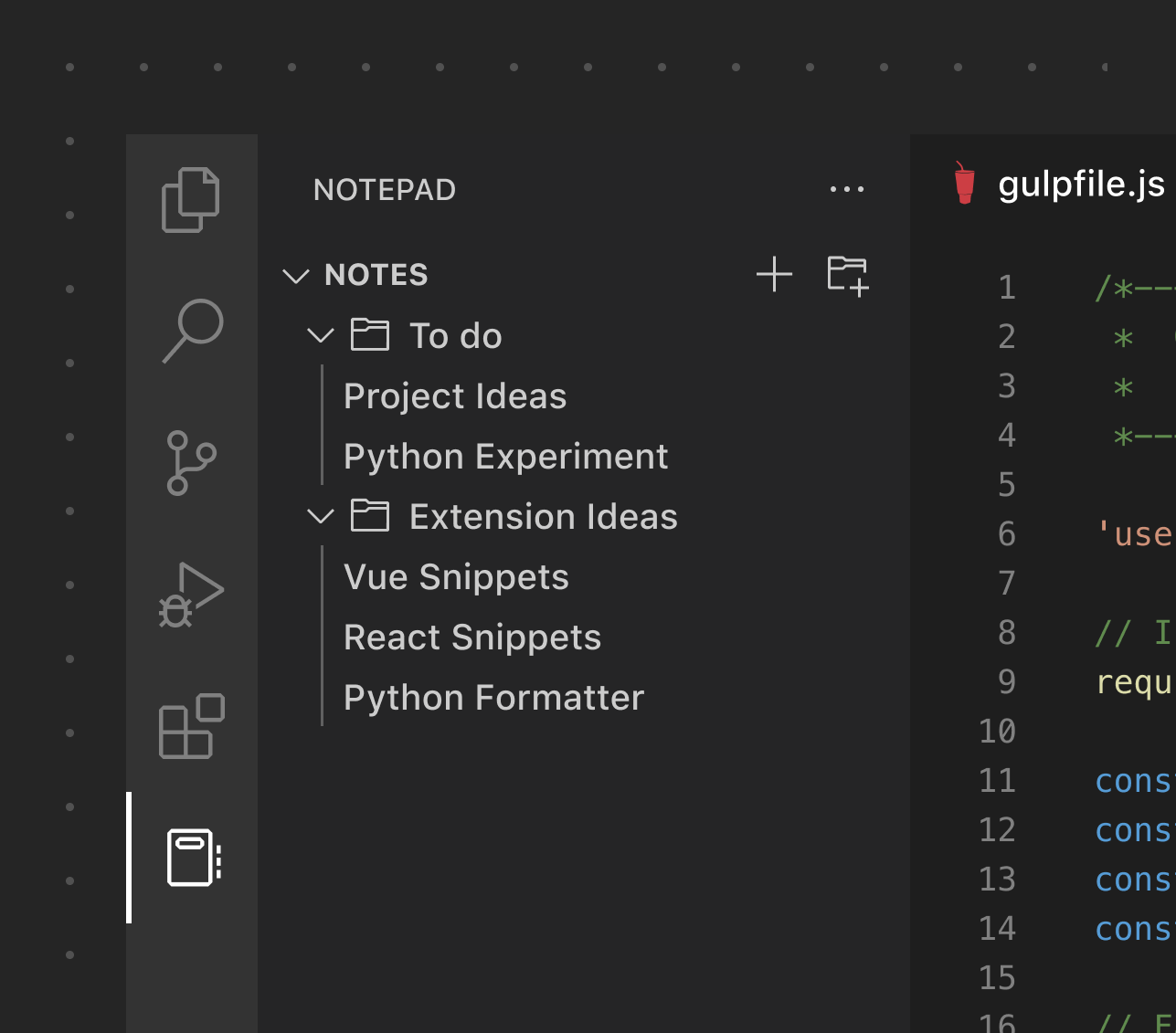
欢迎视图
当视图为空时,你可以添加内容来引导用户了解如何使用你的插件或如何开始。欢迎视图支持链接和图标。
✔️ 应该
- 仅在必要时使用欢迎视图
- 尽可能使用链接而不是按钮
- 仅对主要操作使用按钮
- 使用清晰的链接文本以指示链接目标
- 限制内容的长度
- 限制欢迎视图的数量
- 限制视图中的按钮数量
❌ 不应该
- 在不必要时使用按钮
- 将欢迎视图用于推广
- 使用通用的“read more”作为链接文本
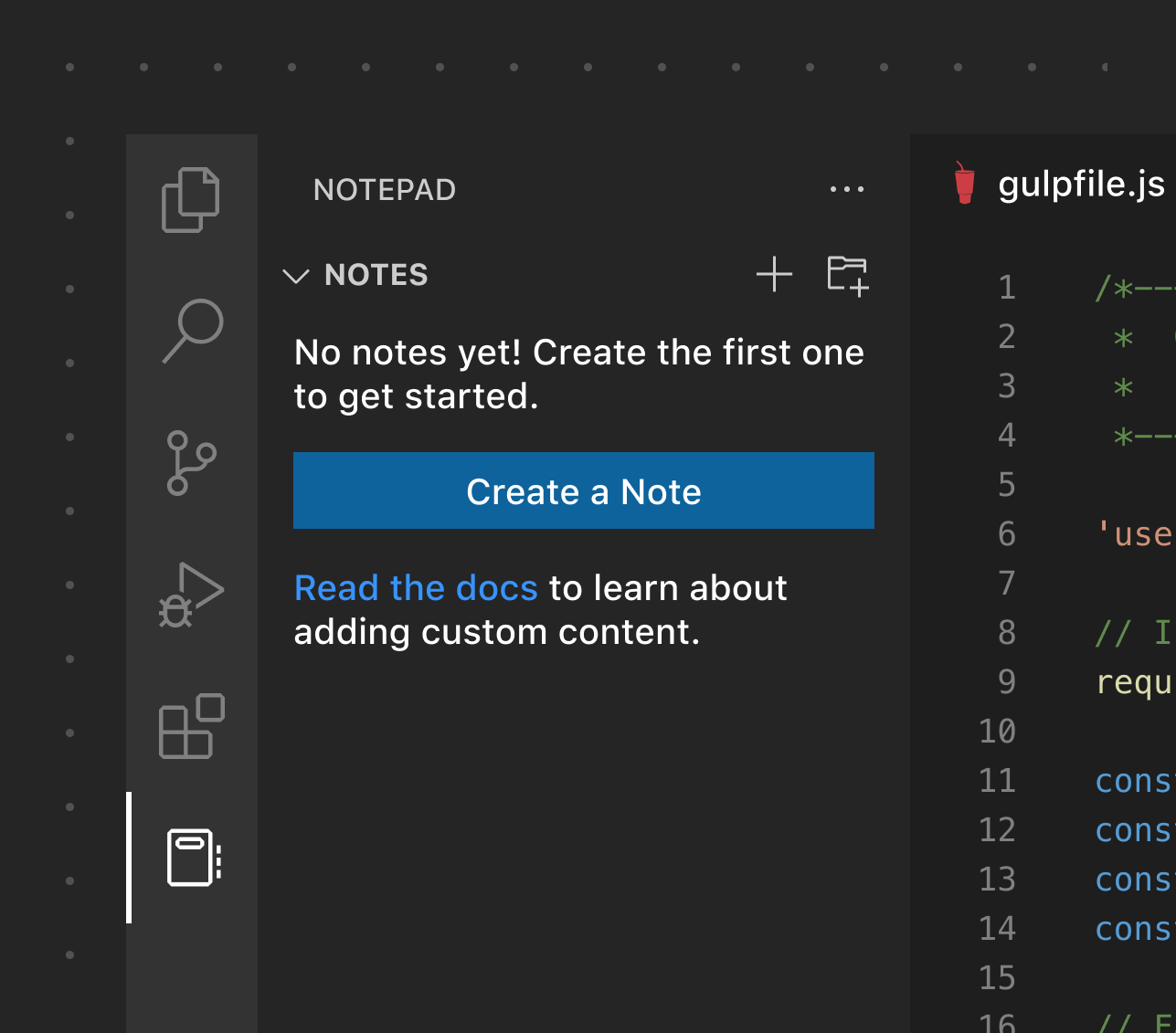
此示例为插件显示一个主要操作,并附有一个指向文档的链接。
带进度的视图
你也可以通过引用视图的 ID 在视图中显示进度。
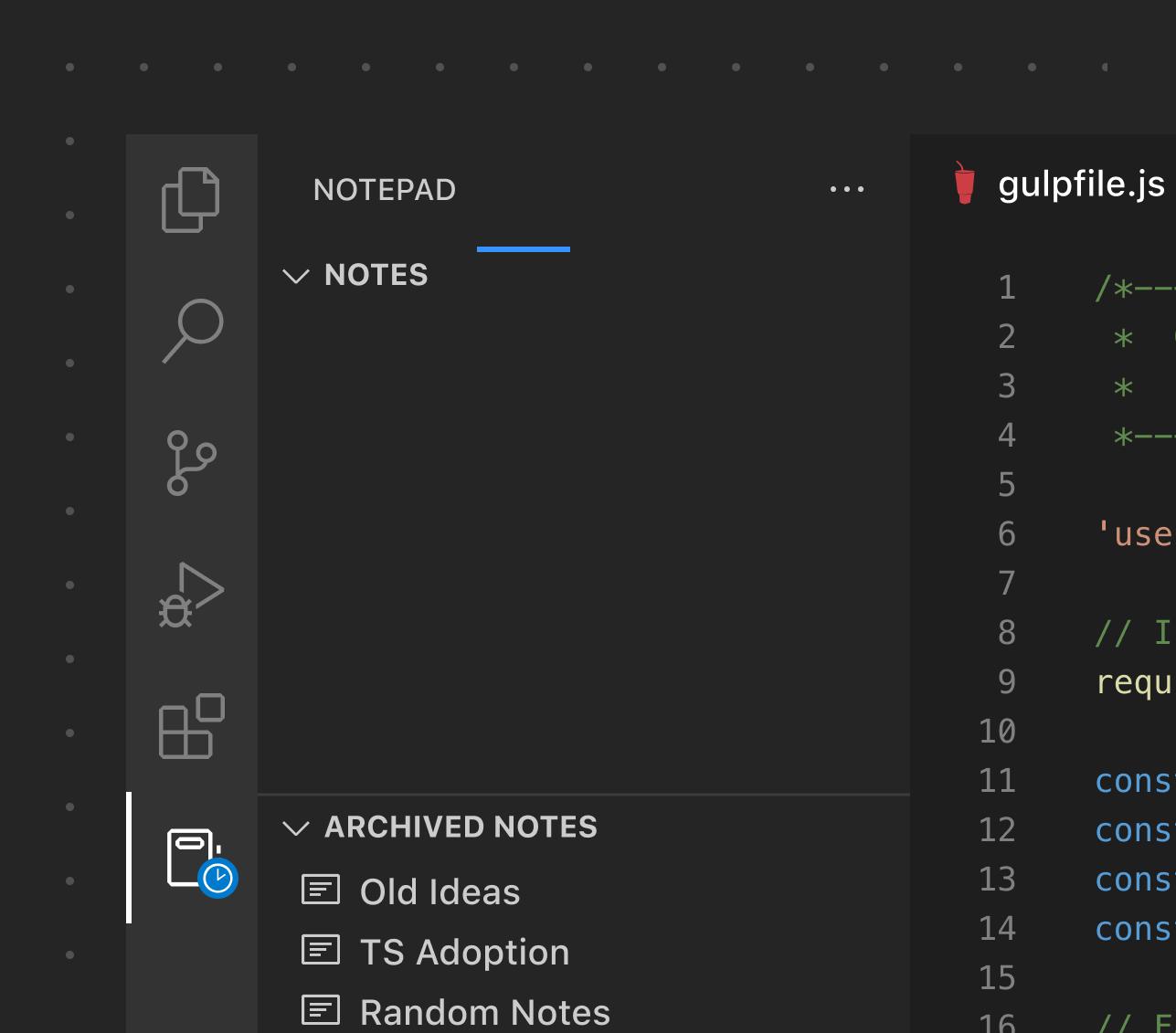
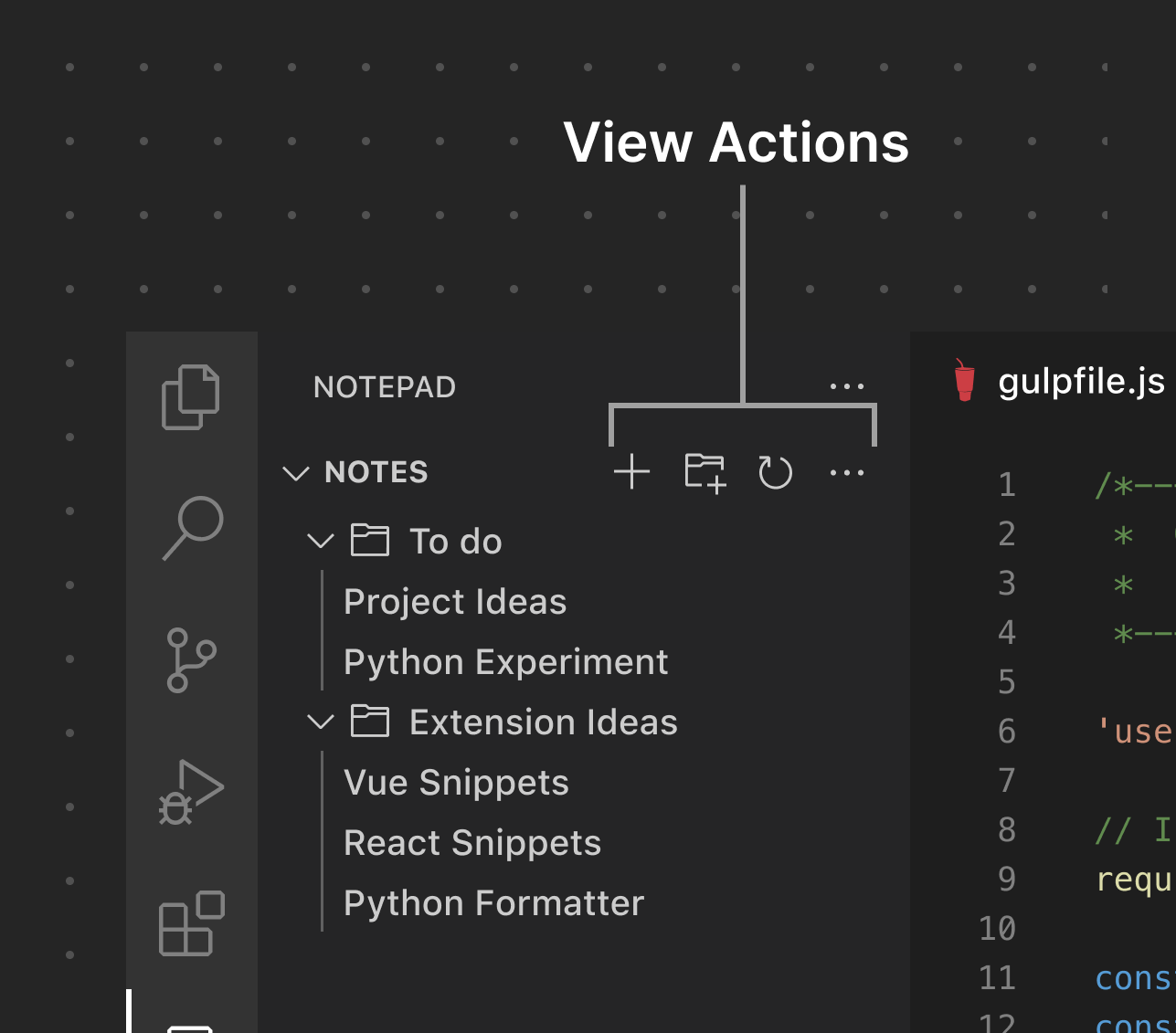
视图操作
视图可以在视图工具栏上暴露视图操作。注意不要添加太多操作,以免造成噪音和困惑。使用内置的产品图标有助于插件与原生 UI 融为一体。不过,如果需要自定义图标,也可以提供 SVG 图标。