Appearance
通知(Notifications)
通知显示从 VS Code 右下角浮出的简要信息。
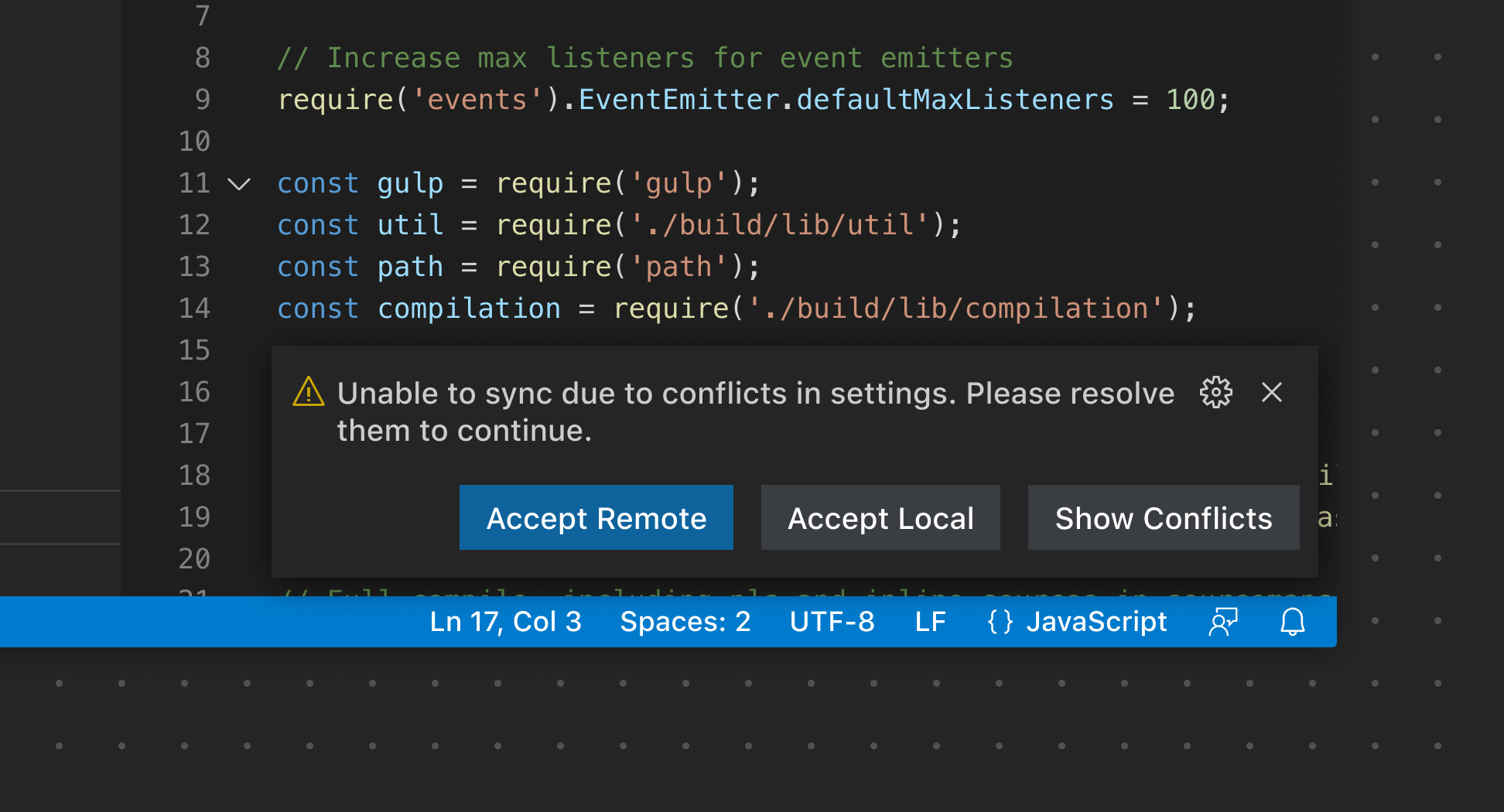
你可以发送三种类型的通知:
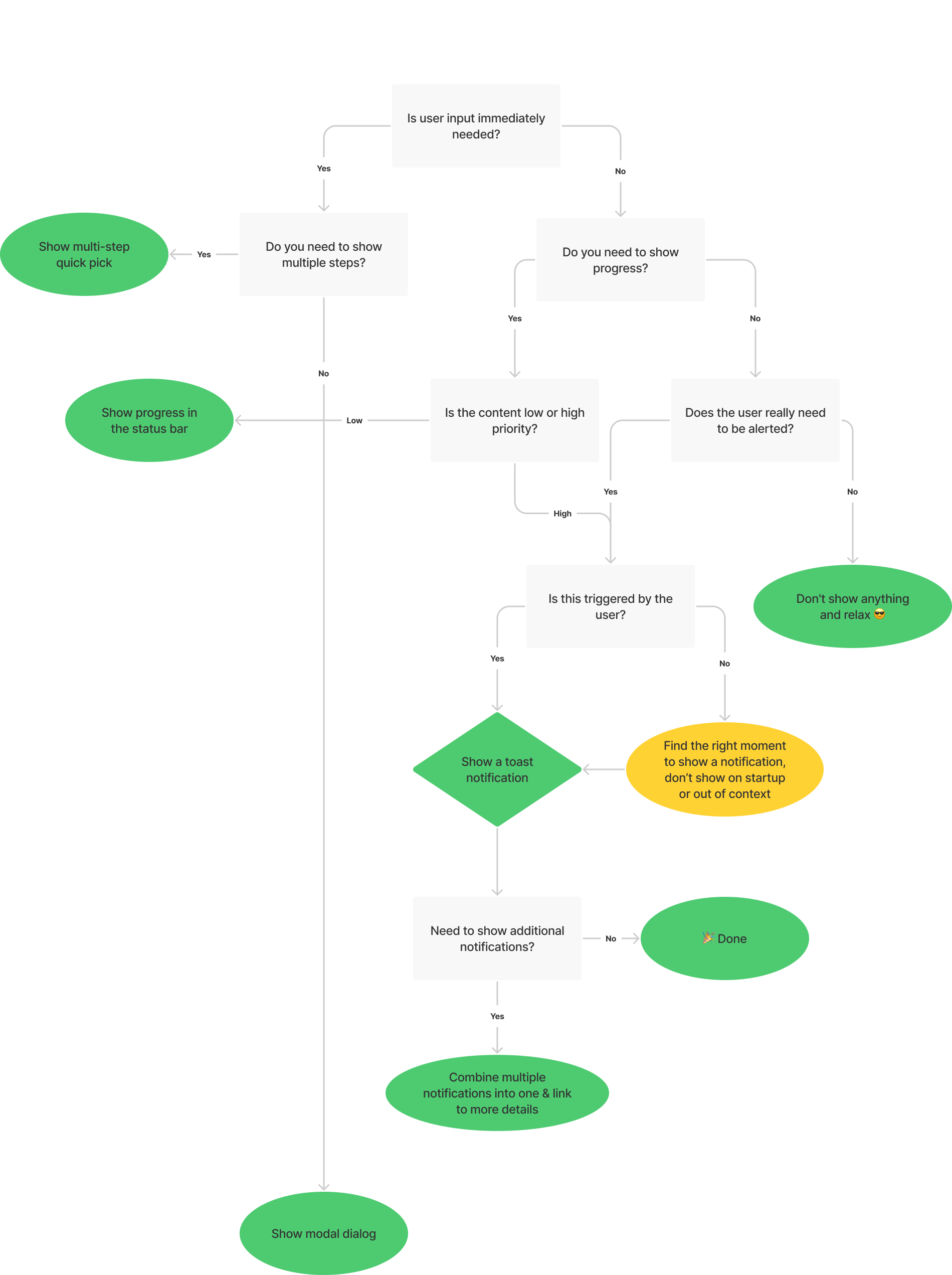
为了尊重用户的注意力,限制发送的通知数量非常重要。为了帮助你在是否应该显示通知上做出决定,请遵循我们的通知决策树:
通知示例
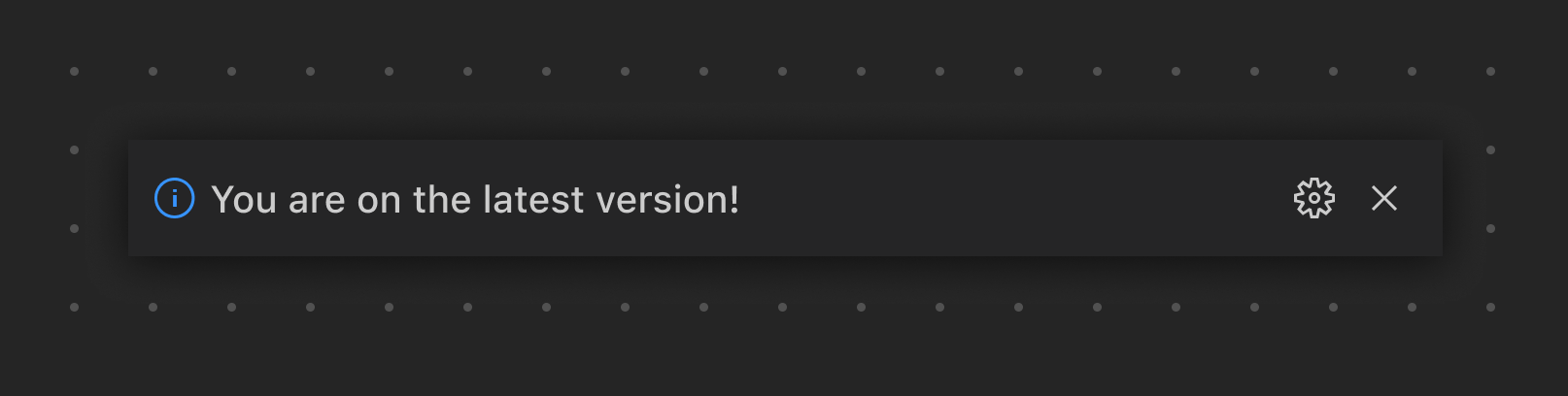
此通知在用户运行 Update version 命令后出现。请注意,这里没有额外的操作,纯粹只展示信息。
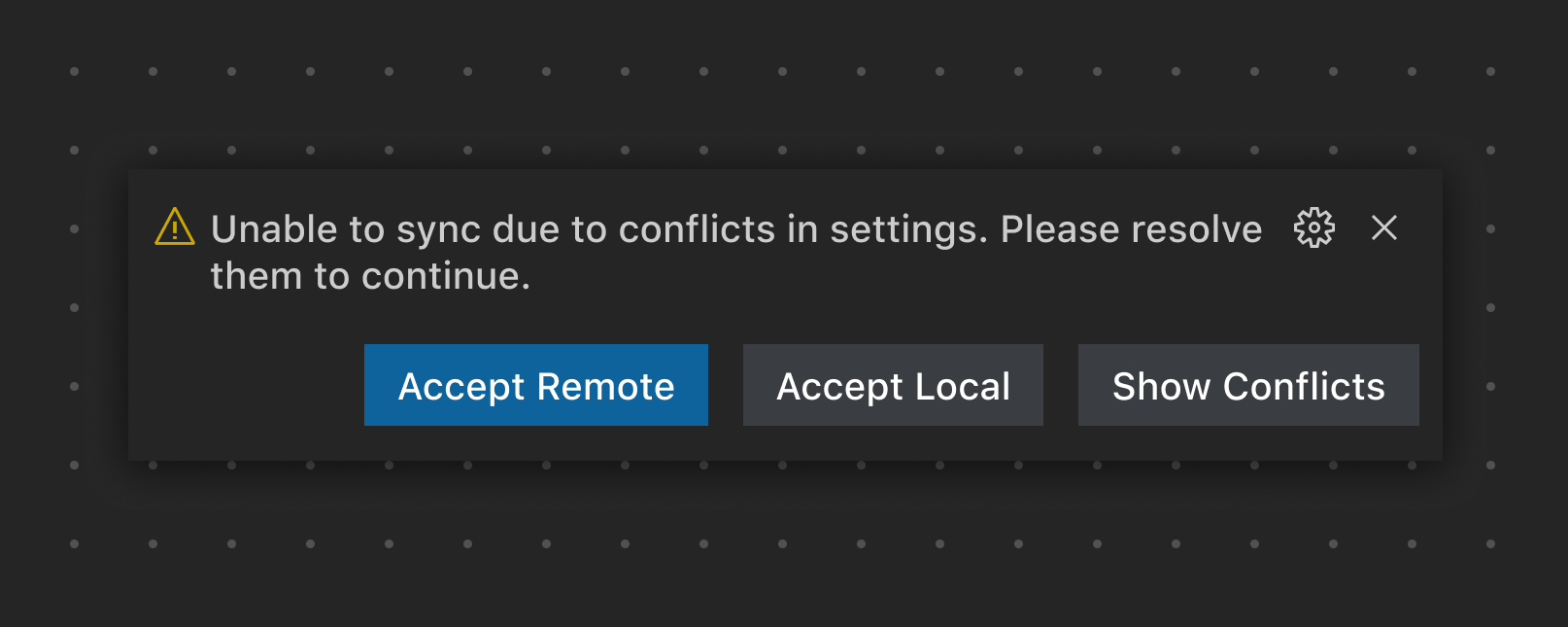
此示例突出了需要用户输入解决问题,并显示了解决该问题的操作。
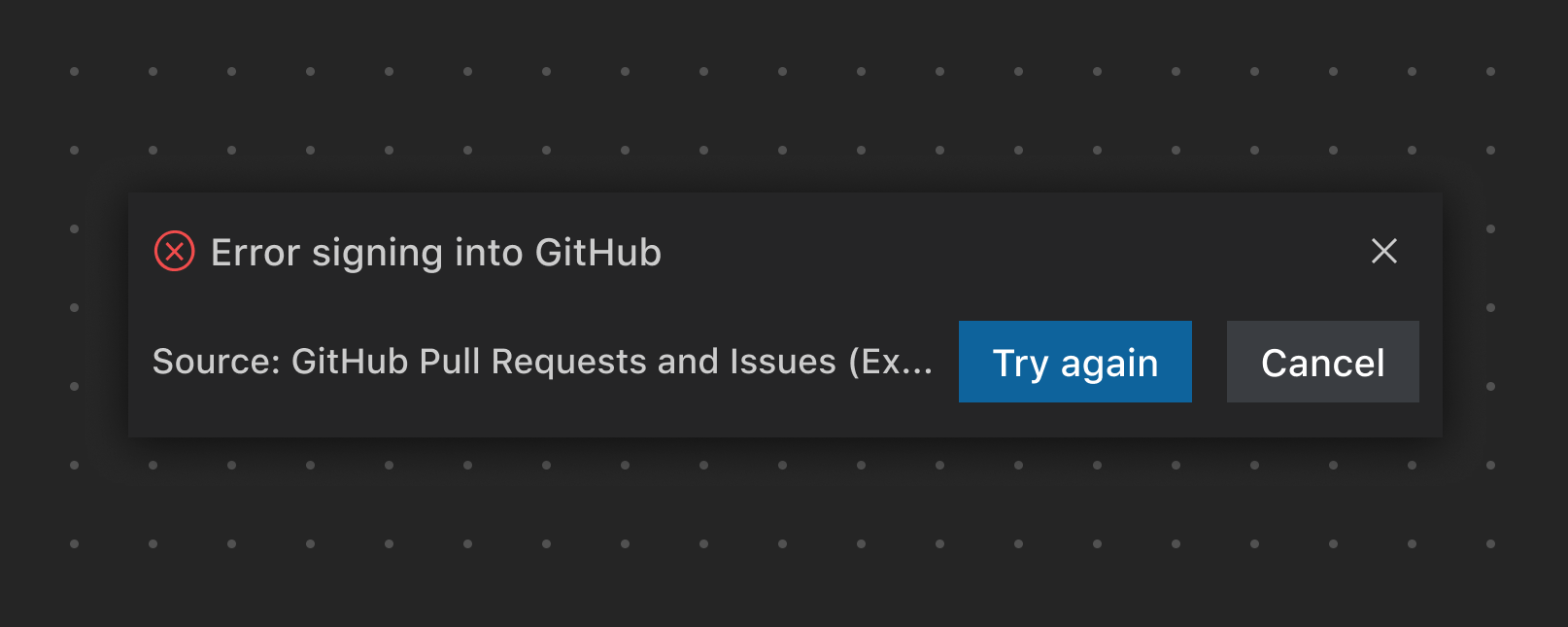
此示例显示了错误通知和解决该问题的操作
✔️ 应该
- 仅在绝对必要时发送通知,以尊重用户的注意力
- 为每个通知添加 Do not show again(不再显示)选项
- 一次只显示一个通知
❌ 不应该
- 发送重复的通知
- 用于推广
- 在首次安装时征求反馈
- 在没有操作时显示操作按钮
进度通知
当需要在不确定的时间范围内显示进度时(例如,设置环境),你可以使用进度通知。这种全局进度通知应作为最后的手段使用,因为进度最好保持在上下文中(在视图或编辑器内)。
✔️ 应该
- 显示查看更多详情(如日志)的链接
- 在设置进行过程中显示信息(初始化、构建等)
- 提供取消操作的选项(如果适用)
- 为超时场景添加计时器
❌ 不应该
- 让通知一直停留在进行中的状态
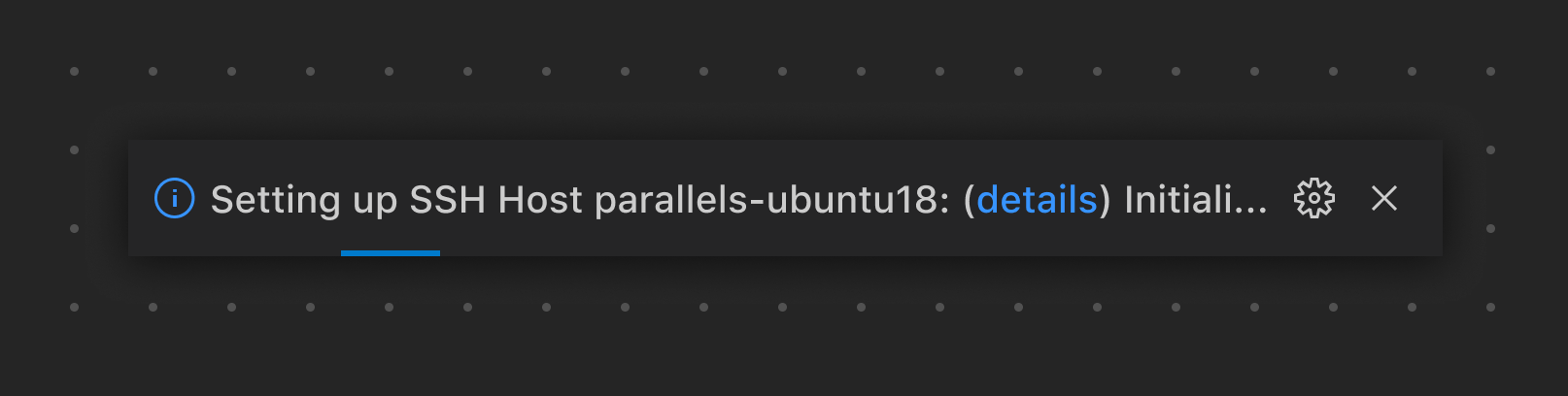
此示例使用进度通知显示远程连接所涉及的过程,同时提供指向输出日志(details)的链接。
模态对话框
当你需要用户立即对某个操作做出输入时,可以选择显示模态对话框。应谨慎使用此 UI 元素,因为模态对话框会阻止用户与对话框之外的内容交互,直到它被关闭。
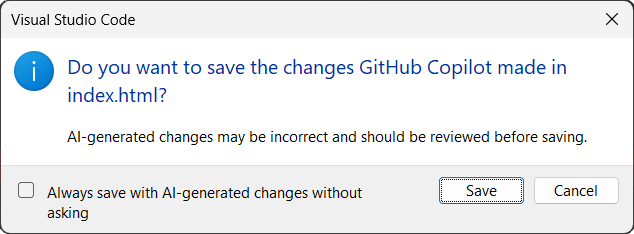
此对话框在移动 JavaScript/TypeScript 文件后出现,询问是否更新其他文件中的 import 语句。
✔️ 应该
- 仅在需要立即用户交互时使用模态对话框
- 在合适的情况下,提供避免重复用户确认的操作(Always/Never 操作)
- 考虑使用复选框记住用户的选择
❌ 不应该
- 使用模态对话框确认多个步骤
- 使用模态对话框显示不需要用户操作的消息
- 对不是由用户明确发起的操作显示模态对话框