Appearance
UX 指南
这些指南涵盖创建与 VS Code 原生界面和模式无缝集成的插件的最佳实践。在这些指南中,你可以看到:
- VS Code 整体 UI 架构和元素的概述
- 插件所配置 UI 的推荐做法和示例
- 相关指南和示例的链接
在深入细节之前,了解 VS Code 的各个架构性 UI 部分如何组合在一起,以及你的插件如何以及在何处进行配置,是非常重要的。
容器(Containers)
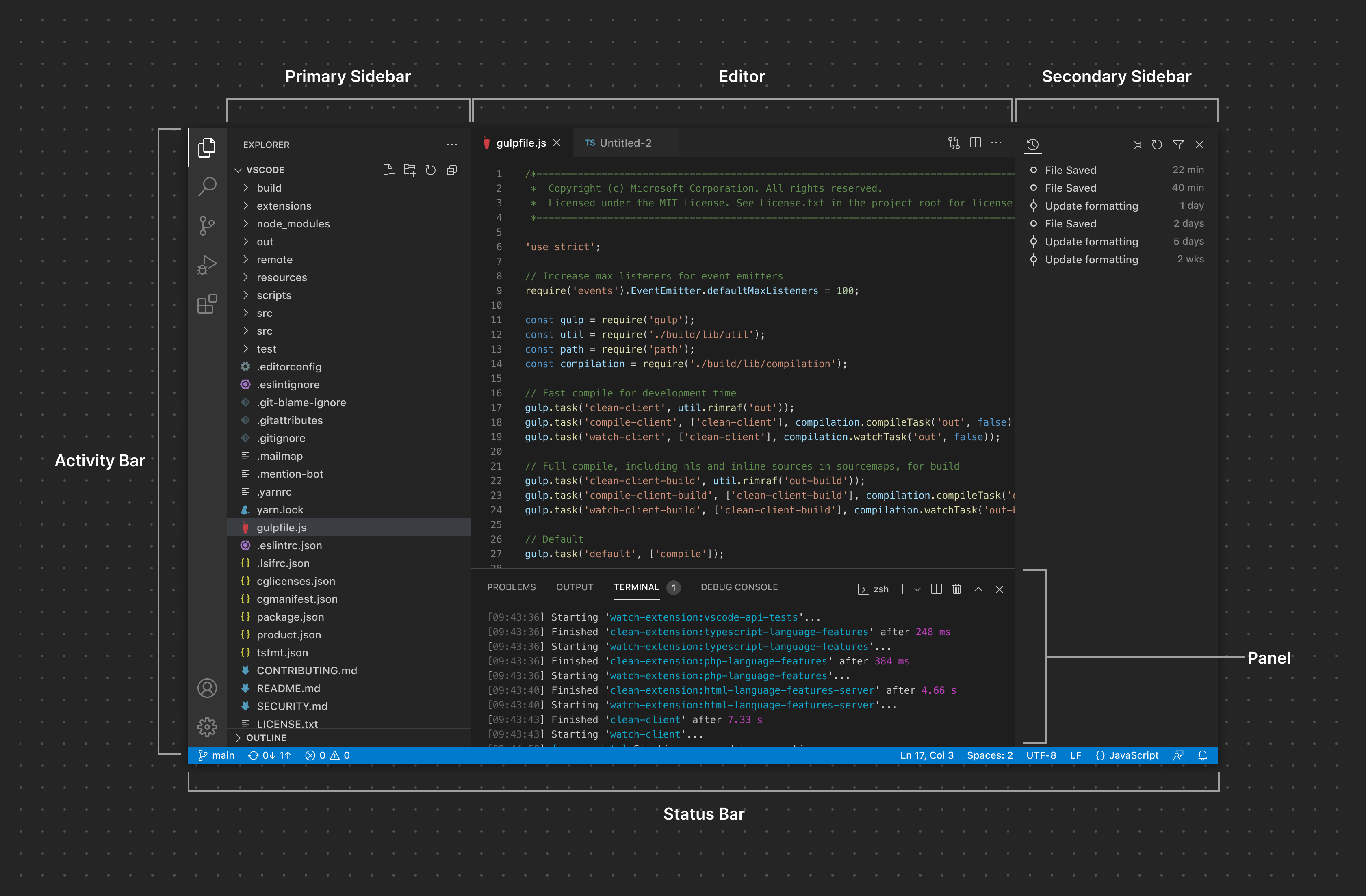
VS Code 界面大致可以分为两个主要概念:容器(containers)和条目(items)。一般来说,容器可以看作是 VS Code 界面中渲染一个或多个条目的较大区域:
活动栏(Activity Bar)
活动栏是 VS Code 中的核心导航界面。插件可以向活动栏配置条目,这些条目充当视图容器(View Containers),在主侧边栏中渲染视图(Views)。
主侧边栏(Primary Sidebar)
主侧边栏渲染一个或多个视图。活动栏和主侧边栏紧密耦合。点击已配置的活动栏条目(即视图容器)会打开主侧边栏,其中会渲染与该视图容器关联的一个或多个视图。一个具体的例子是资源管理器(Explorer)。点击资源管理器条目会打开主侧边栏,其中可以看到文件夹、时间线(Timeline)和大纲(Outline)视图。
次侧边栏(Secondary Sidebar)
次侧边栏也作为渲染带有视图的视图容器的界面。用户可以将终端或问题(Problems)视图等视图拖到次侧边栏,以自定义其布局。
编辑器(Editor)
编辑器区域包含一个或多个编辑器组。插件可以配置自定义编辑器或 Webview 在编辑器区域中打开。它们还可以配置编辑器操作,在编辑器工具栏中暴露额外的图标按钮。
面板(Panel)
面板是暴露视图容器的另一个区域。默认情况下,终端、问题和输出等视图在面板中一次只能在一个选项卡中查看。用户也可以像在编辑器中一样,将视图拖入拆分布局。此外,插件可以选择将视图容器专门添加到面板,而不是活动栏/主侧边栏。
状态栏(Status Bar)
状态栏提供关于工作区和当前活动文件的上下文信息。它渲染两组状态栏条目。
条目(Items)
插件可以向上面列出的各种容器添加条目。
视图(View)
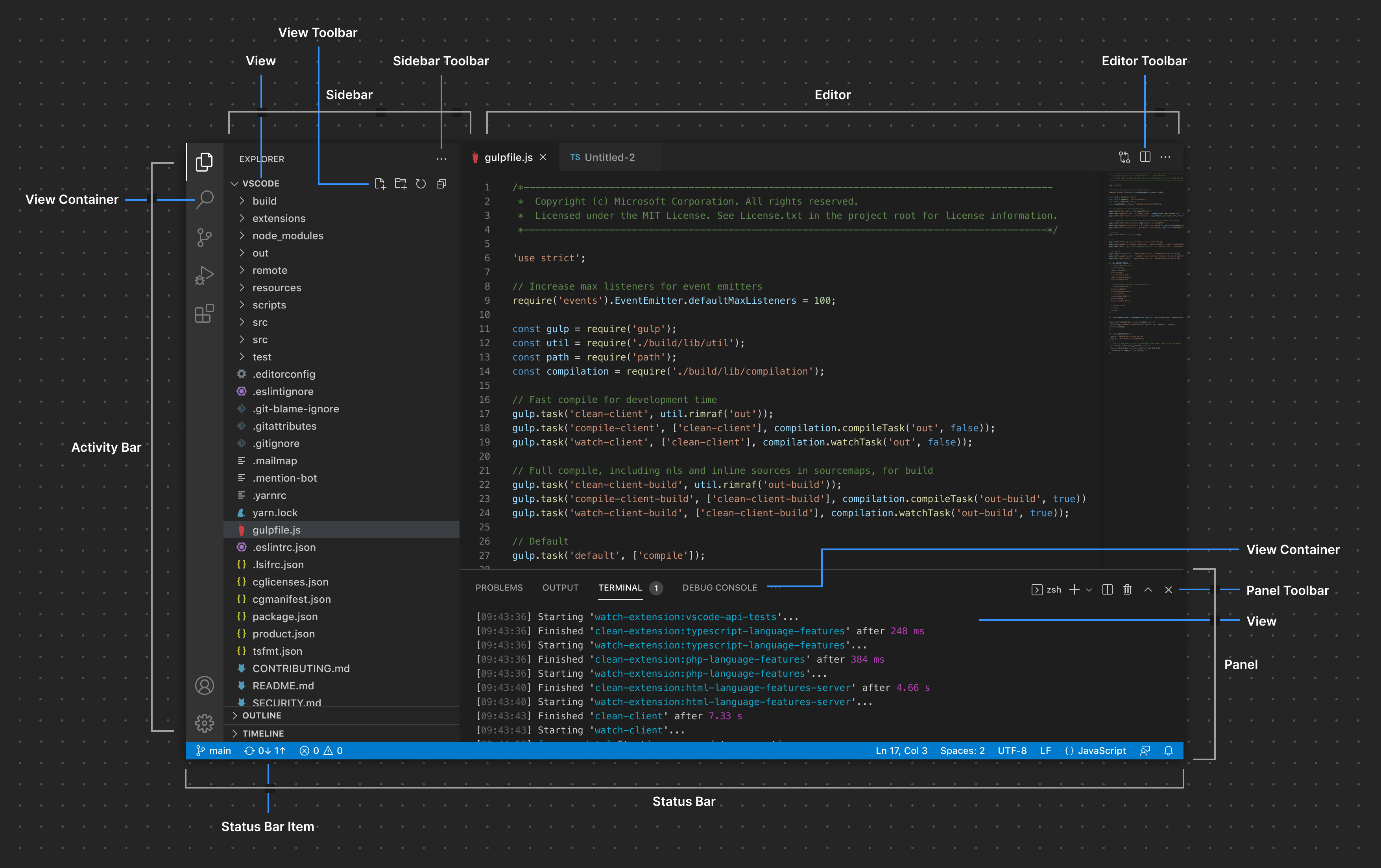
视图可以以树视图、欢迎视图或 Webview 视图的形式配置,并且可以被拖到界面的其他区域。
视图工具栏(View Toolbar)
插件可以暴露特定于视图的操作,这些操作会以按钮形式出现在视图工具栏上。
侧边栏工具栏(Sidebar Toolbar)
作用域为整个视图容器的操作也可以暴露在侧边栏工具栏中。
编辑器工具栏(Editor Toolbar)
插件可以直接在编辑器工具栏中配置作用域为编辑器的编辑器操作。
面板工具栏(Panel Toolbar)
面板工具栏可以暴露作用域为当前所选视图的选项。例如,终端视图暴露了添加新终端、拆分视图布局等操作。切换到问题视图会暴露另一组不同的操作。
状态栏条目(Status Bar Item)
在左侧,状态栏条目作用域为整个工作区。在右侧,条目作用域为活动文件。
通用 UI 元素
命令面板(Command Palette)
插件可以配置出现在命令面板中的命令,以快速执行某些功能。

快速选择(Quick Pick)
快速选择以多种不同方式捕获用户的输入。它们可以要求单项选择、多项选择,甚至自由格式的文本输入。
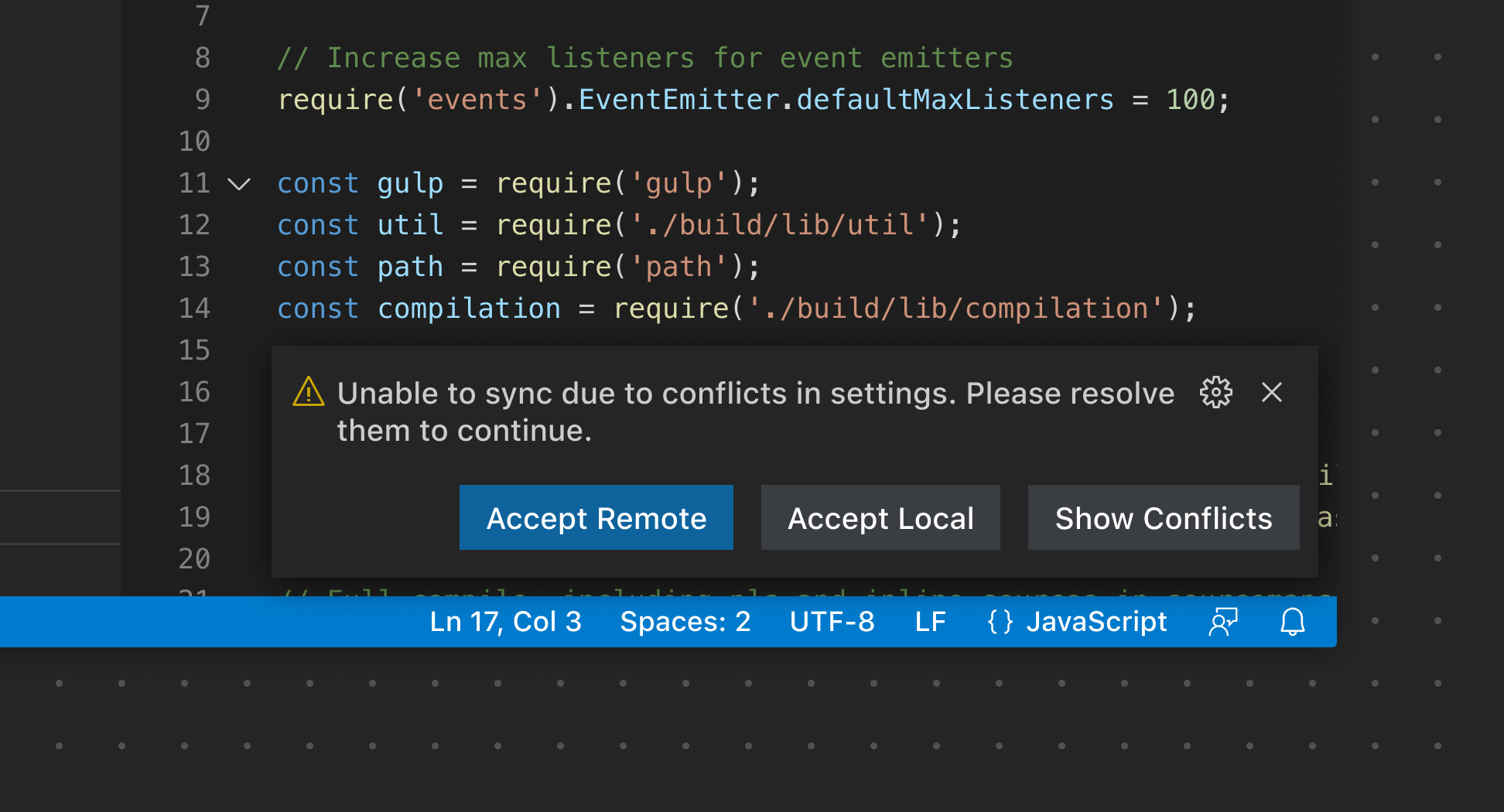
通知(Notifications)
通知用于向用户传达信息、警告和错误消息。它们也可以用于指示进度。
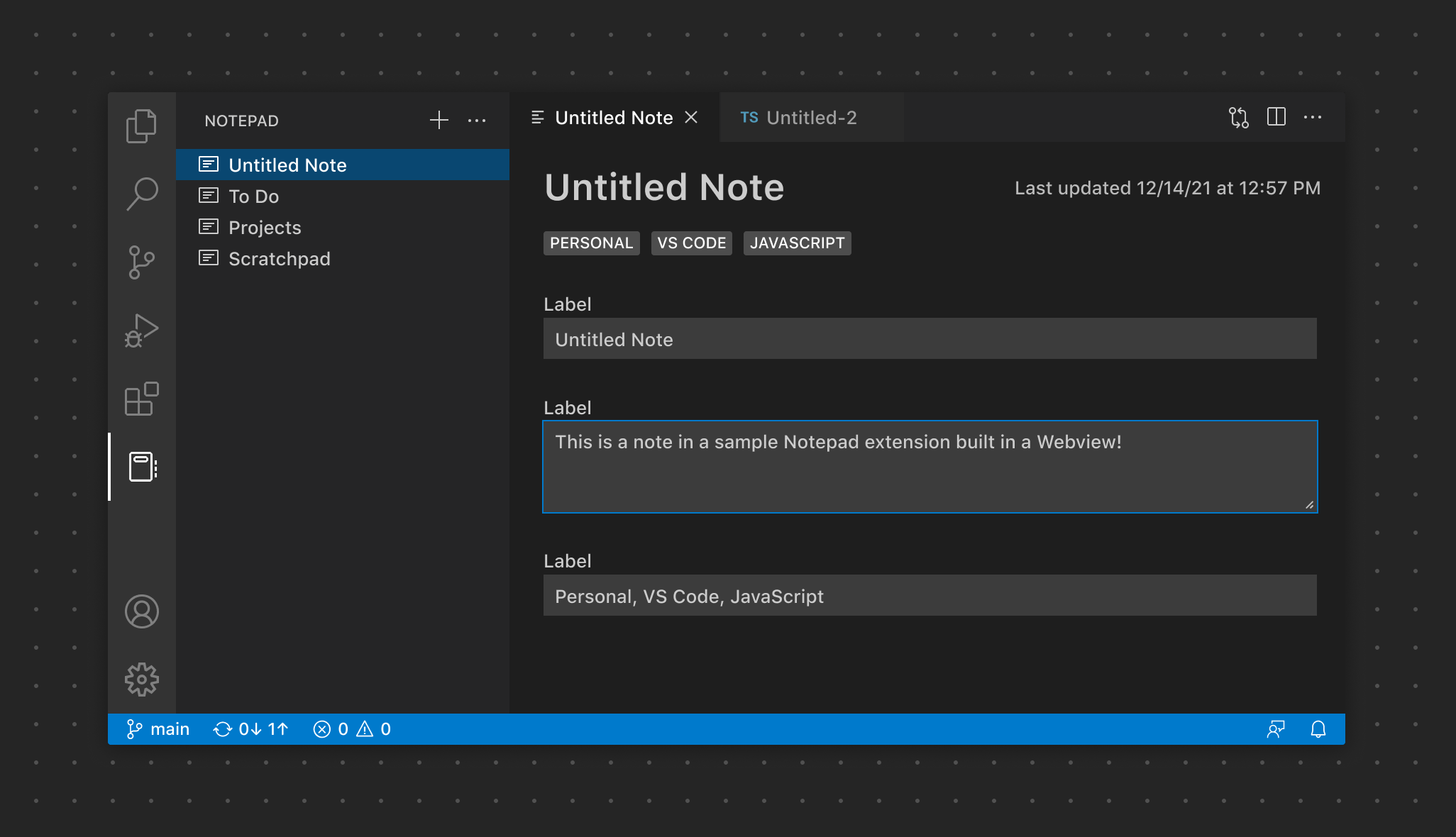
Webview
Webview可以用于显示超出 VS Code“原生”API 的用例的自定义内容和功能。
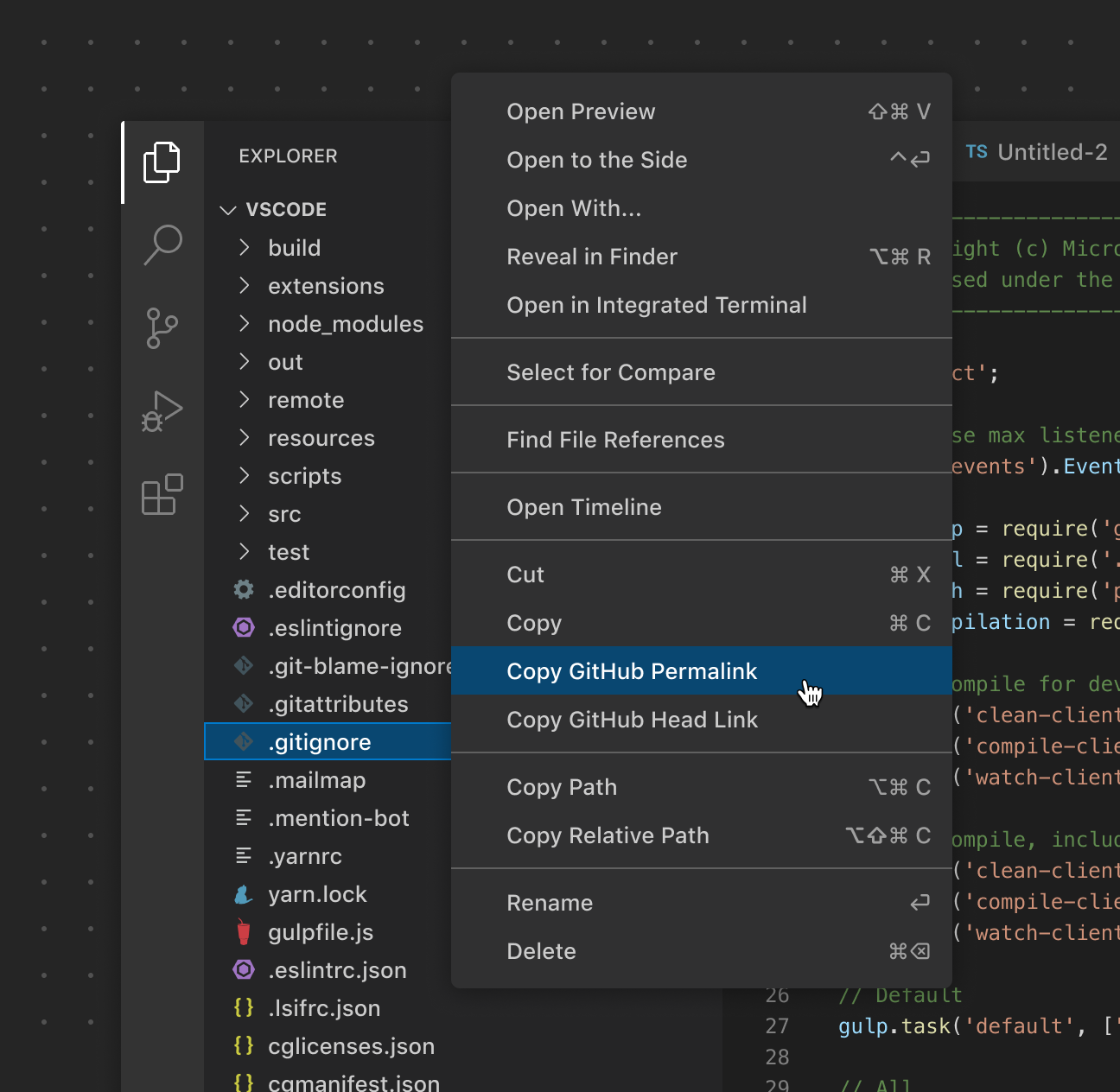
上下文菜单(Context Menus)
与命令面板固定的位置不同,上下文菜单让用户能够从特定位置执行操作或配置某些内容。
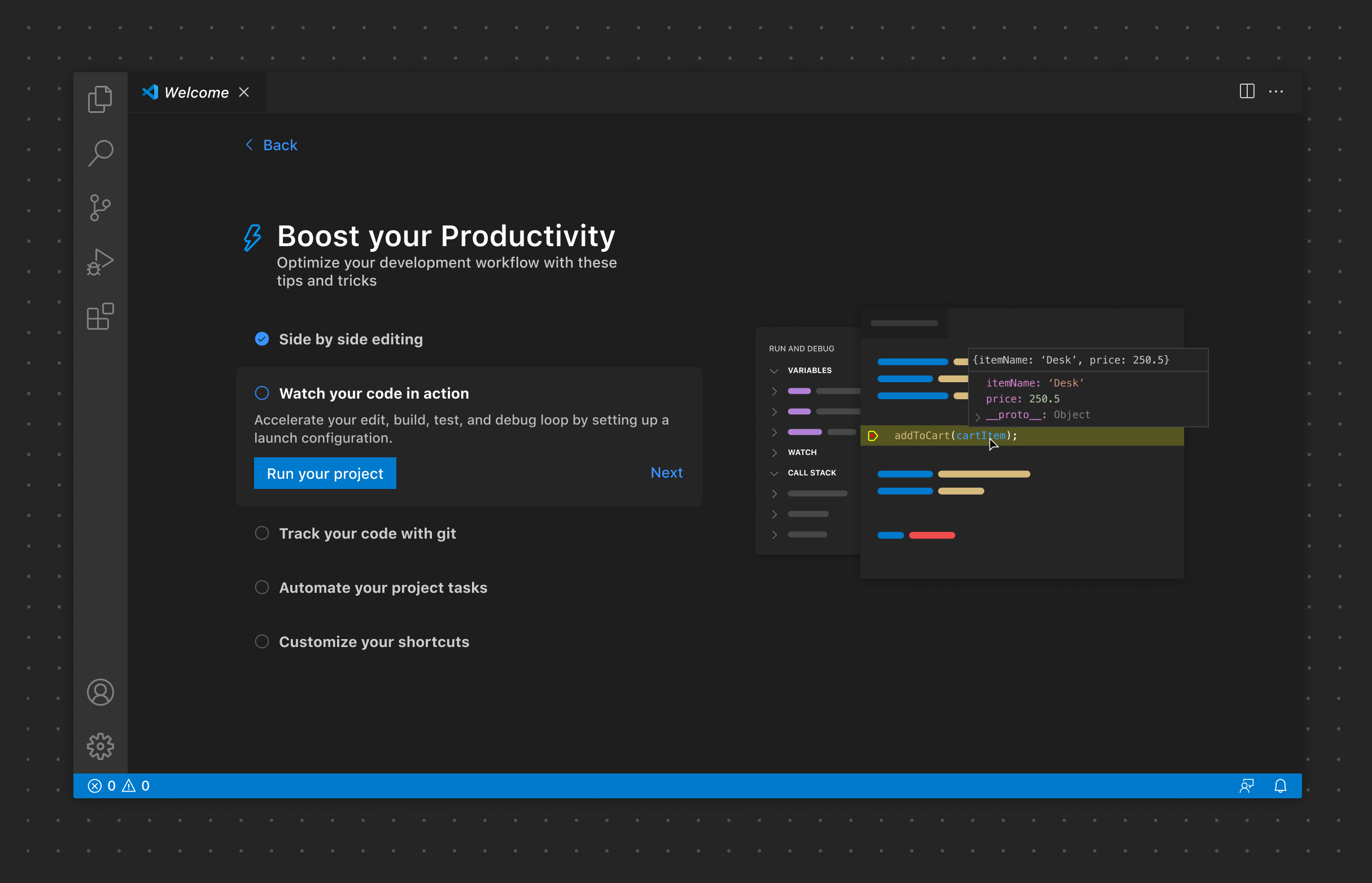
入门向导(Walkthroughs)
入门向导通过包含丰富内容的多步骤清单,为用户提供一致的插件上手体验。
设置(Settings)
设置让用户能够配置与插件相关的选项。