Appearance
快速选择(Quick Picks)
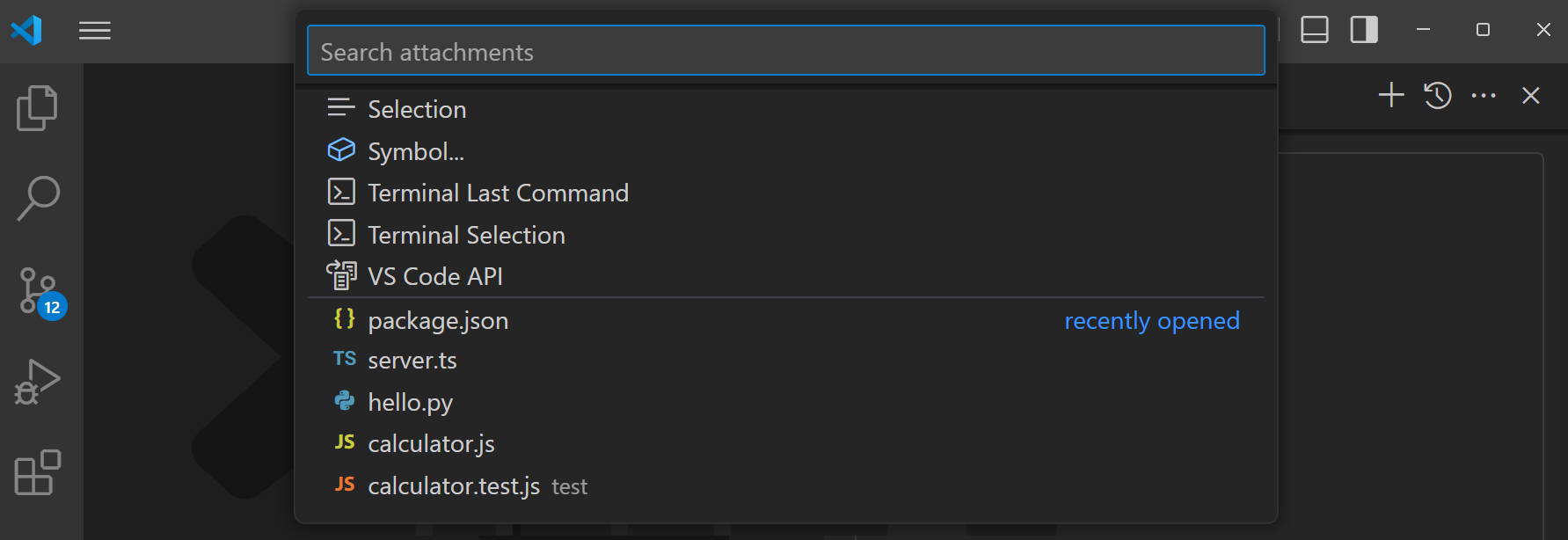
快速选择是执行操作和接收用户输入的简单方式。这在选择配置选项、需要过滤内容或从项目列表中选择时很有帮助。
✔️ 应该
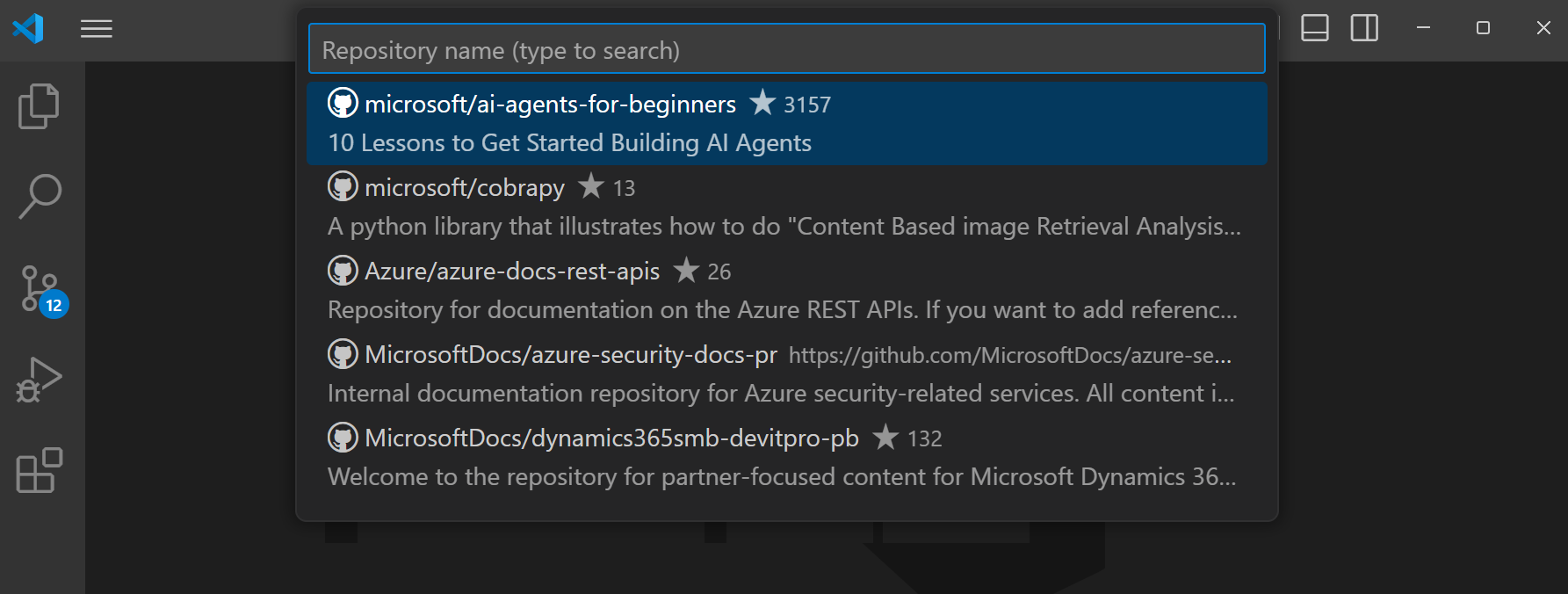
- 使用语义清晰的图标
- 使用能增加清晰且有区分度的图标
- 使用描述来显示当前条目(如果适用)
- 使用详细信息来提供(简短的)额外上下文
- 对一系列基本输入使用多步骤模式
- 从列表中选择时,提供创建新条目的选项(如果适用)
- 为多步骤快速选择使用标题
- 为没有文本输入的快速选择使用标题
- 为要求文本输入的快速选择使用标题(使用占位符显示提示或示例)
- 为带有全局按钮(例如刷新图标)的快速选择使用标题
❌ 不应该
- 重复现有功能
- 在占位符本身可以描述用途时使用标题
- 使用没有占位符的输入
多步骤
快速选择可以配置为包含多个步骤。当你需要在单个流程中捕获相关但独立的多个选择时,请使用它们。避免将快速选择用于步骤很多的长流程——它们不太适合充当向导或类似复杂的体验。
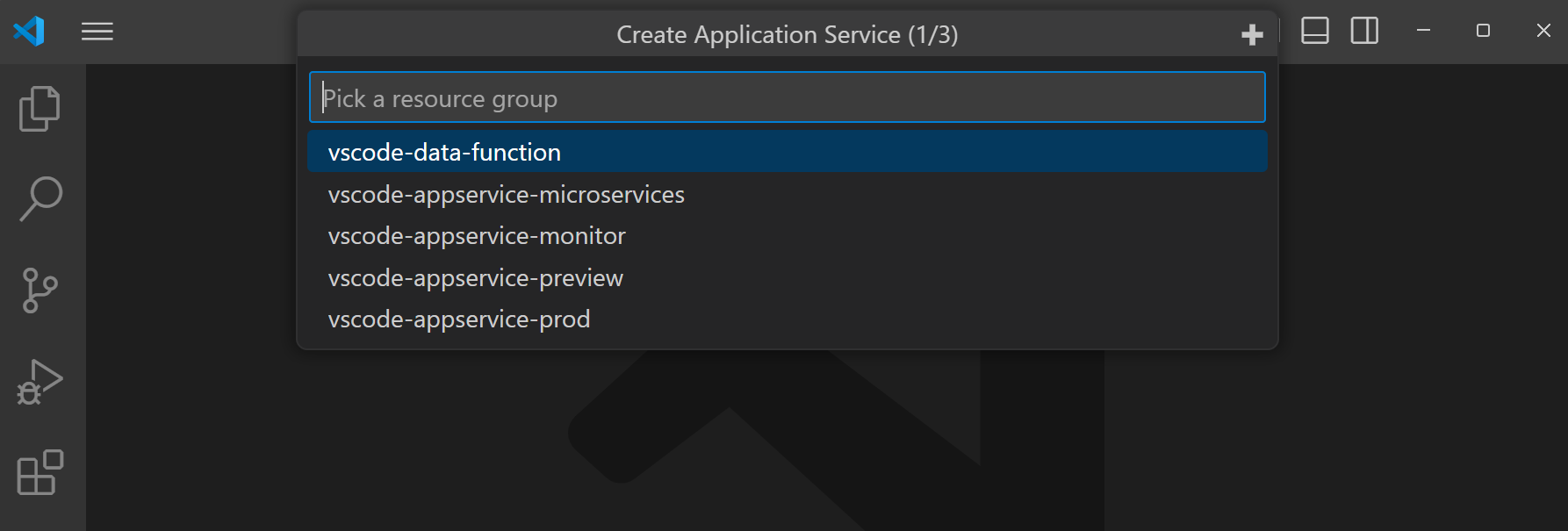
注意快速选择标题中的“1/3”文本,它表示流程中的当前步骤数和总步骤数。
多选
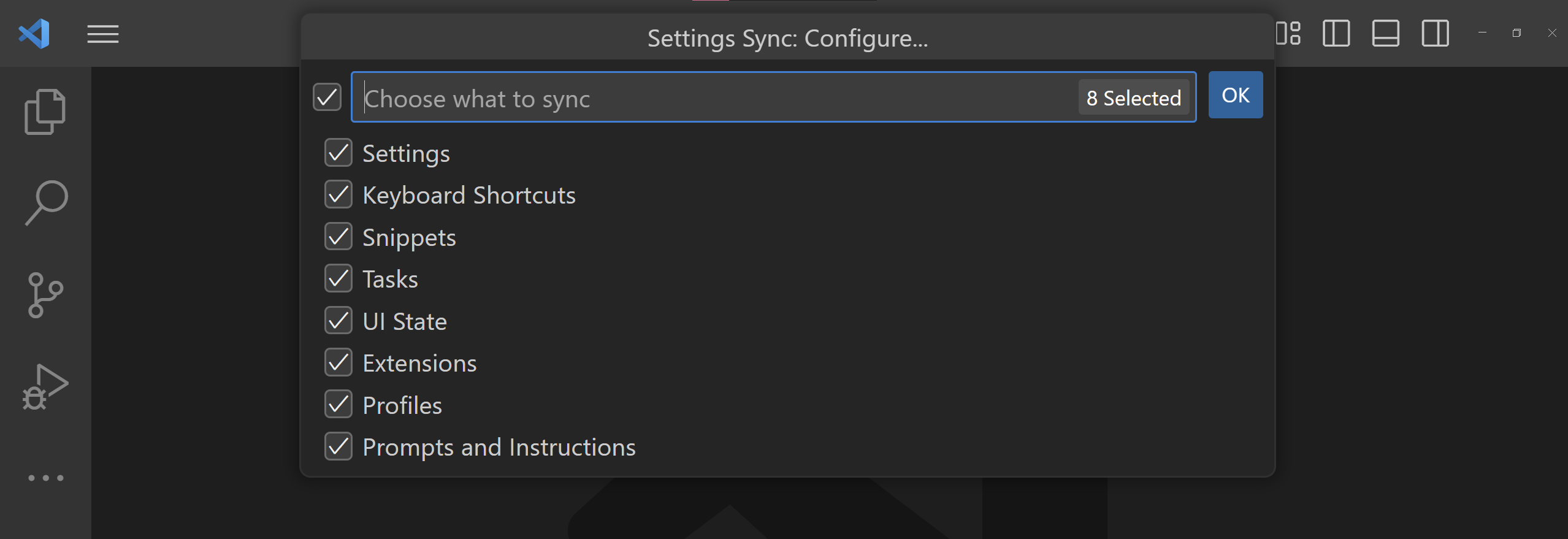
对于需要在一步中完成的紧密相关的选择,请使用多选快速选择。
标题
快速选择也可以配置为在主输入和选择 UI 上方显示标题栏。当用户需要更多关于所做选择的上下文时,请使用标题。避免使用已在快速选择输入占位符中使用的标签作为标题。
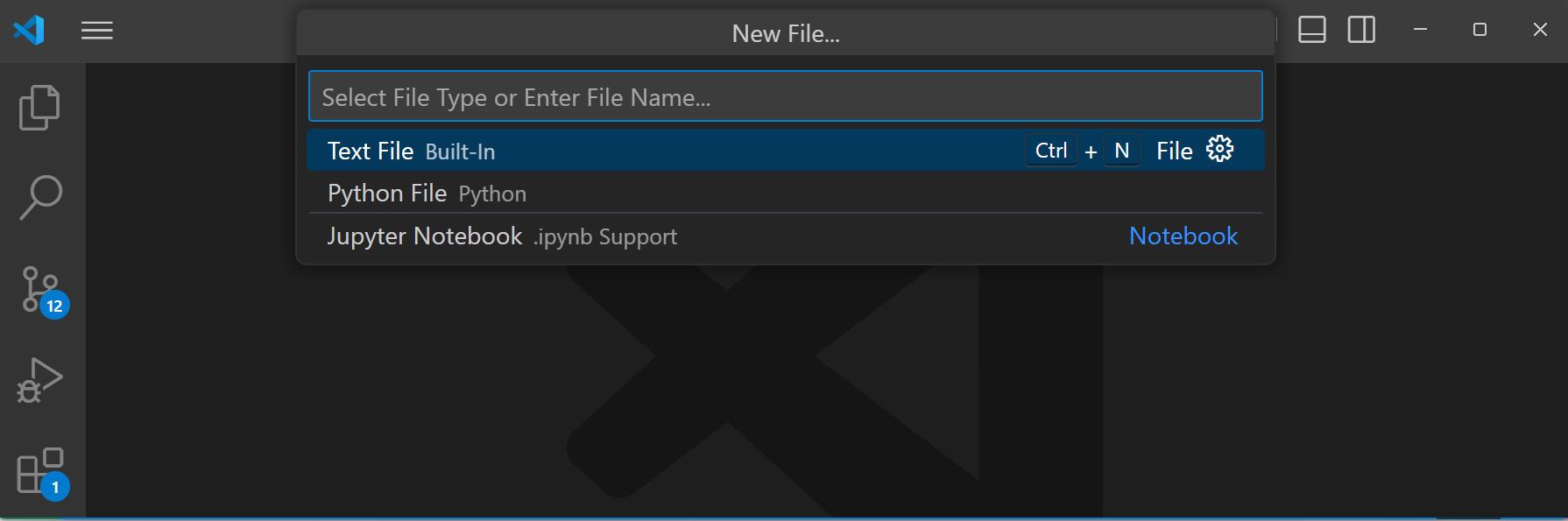
使用分隔符
可以使用快速选择分隔符将快速选择条目分组为清晰的区块。这些分隔符带有分隔线和标签,以清晰显示区块。如果插件提供的快速选择包含多个明显的选择组,请使用分隔符。