Appearance
树视图
Tree View API 允许插件在 Visual Studio Code 的侧边栏中显示内容。这些内容以树的形式组织,并遵循 VS Code 内置视图的样式。
例如,内置的“引用搜索视图”插件会将引用搜索结果显示为单独的视图。
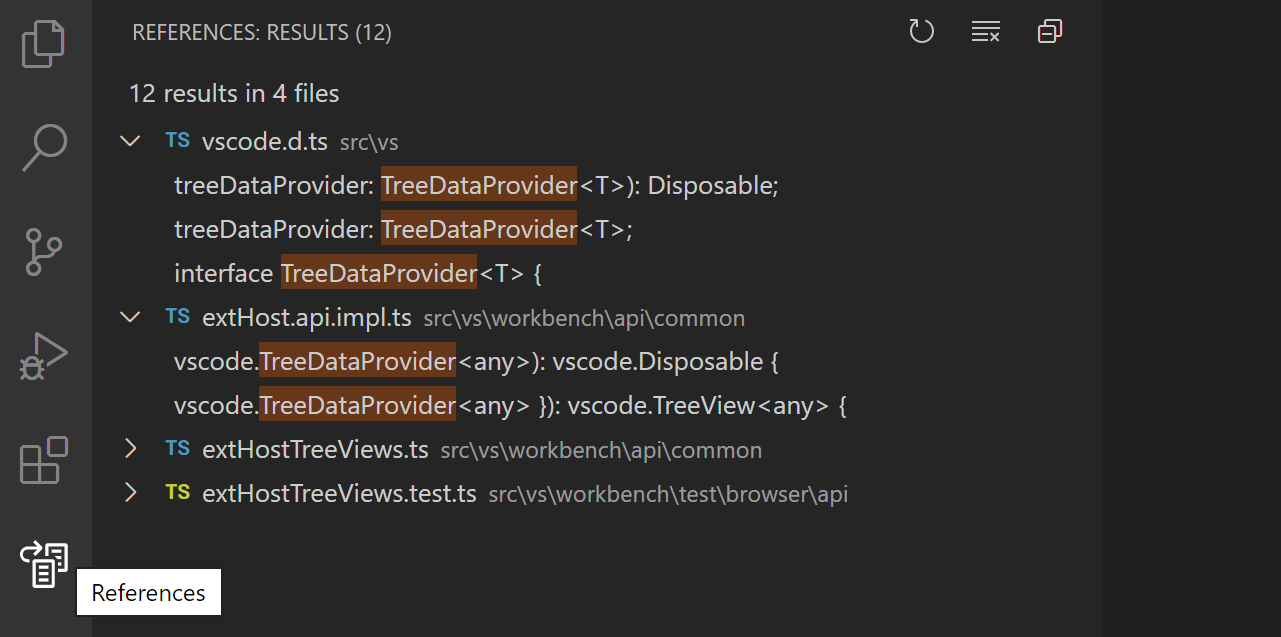
查找所有引用的结果显示在 References: Results 树视图中,该视图位于 References 视图容器中。
本指南将教你如何编写一个向 Visual Studio Code 提供 Tree View 和 View Container 的插件。
Tree View API 基础
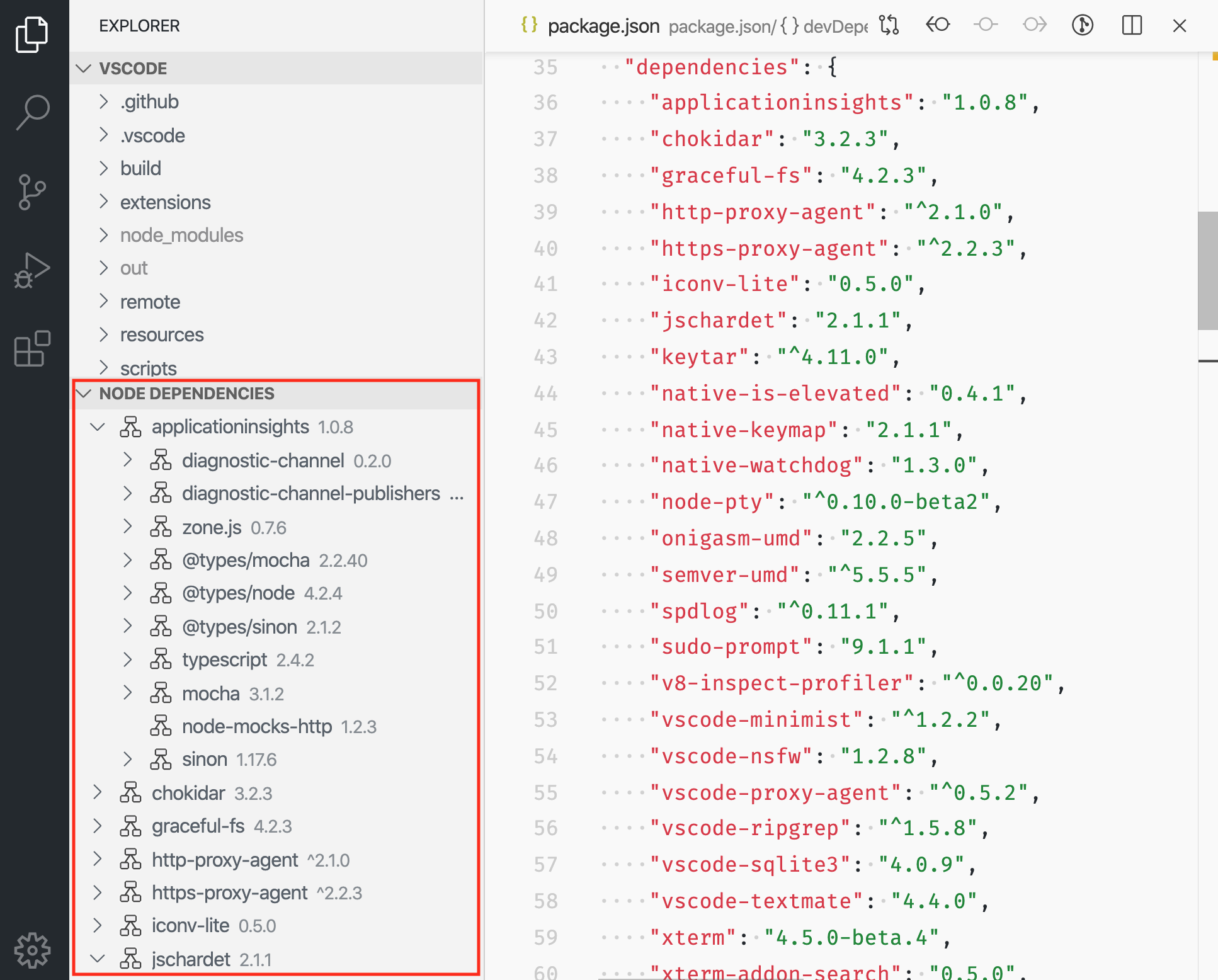
为了解释 Tree View API,我们将构建一个名为 Node Dependencies 的示例插件。该插件将使用树视图显示当前文件夹中的所有 Node.js 依赖项。添加树视图的步骤是:在 package.json 中配置树视图,创建 TreeDataProvider,并注册 TreeDataProvider。你可以在这个 vscode-extension-samples GitHub 仓库的 tree-view-sample 中找到该示例插件的完整源代码。
package.json 配置
首先,你需要使用 package.json 中的 contributes.views 配置点配置点package.json的一部分,用于配置插件启动命令、用户可更改的插件配置,可以理解为插件的主要配置文件。让 VS Code 知道你正在配置一个视图。
这是我们插件第一个版本的 package.json:
json
{
    "name": "custom-view-samples",
    "displayName": "Custom view Samples",
    "description": "Samples for VS Code's view API",
    "version": "0.0.1",
    "publisher": "alexr00",
    "engines": {
        "vscode": "^1.74.0"
    },
    "activationEvents": [],
    "main": "./out/extension.js",
    "contributes": {
        "views": {
            "explorer": [
                {
                    "id": "nodeDependencies",
                    "name": "Node Dependencies"
                }
            ]
        }
    },
    "scripts": {
        "vscode:prepublish": "npm run compile",
        "compile": "tsc -p ./",
        "watch": "tsc -watch -p ./"
    },
    "devDependencies": {
        "@types/node": "^10.12.21",
        "@types/vscode": "^1.42.0",
        "typescript": "^3.5.1",
        "tslint": "^5.12.1"
    }
}
INFO
注意:如果你的插件面向早于 1.74 的 VS Code 版本,则必须显式在 activationEvents 中列出 onView:nodeDependencies。
你必须为视图指定标识符和名称,并且可以将其配置到以下位置:
explorer:侧边栏中的资源管理器视图。debug:侧边栏中的“运行和调试”视图。scm:侧边栏中的源代码管理视图。test:侧边栏中的测试资源管理器视图。- 自定义视图容器。
Tree Data Provider
第二步是为已注册的视图提供数据,以便 VS Code 可以在视图中显示数据。为此,你首先应该实现 TreeDataProvider。我们的 TreeDataProvider 将提供节点依赖项数据,但你可以拥有提供其他类型数据的数据提供器。
此 API 中有两个你必须实现的方法:
getChildren(element?: T): ProviderResult<T[]>—— 实现此方法以返回给定element或根节点(如果未传入元素)的子项。getTreeItem(element: T): TreeItem | Thenable<TreeItem>—— 实现此方法以返回显示在视图中的元素的 UI 表示(TreeItem)。
当用户打开 Tree View 时,getChildren 方法会在不传入 element 的情况下被调用。然后,你的 TreeDataProvider 应返回顶层树项。在我们的示例中,顶层树项的 collapsibleState 是 TreeItemCollapsibleState.Collapsed,这意味着顶层树项将以折叠状态显示。将 collapsibleState 设置为 TreeItemCollapsibleState.Expanded 会导致树项以展开状态显示。将 collapsibleState 保留为默认值 TreeItemCollapsibleState.None 表示树项没有子项。对于 collapsibleState 为 TreeItemCollapsibleState.None 的树项,不会调用 getChildren。
以下是一个提供节点依赖项数据的 TreeDataProvider 实现示例:
ts
import * as vscode from 'vscode';
import * as fs from 'fs';
import * as path from 'path';

export class NodeDependenciesProvider implements vscode.TreeDataProvider<Dependency> {

    constructor(private workspaceRoot: string) {}

    getTreeItem(element: Dependency): vscode.TreeItem {
        return element;
    }

    getChildren(element?: Dependency): Thenable<Dependency[]> {
        if (!this.workspaceRoot) {
            vscode.window.showInformationMessage('No dependency in empty workspace');
            return Promise.resolve([]);
        }

        if (element) {
            return Promise.resolve(this.getDepsInPackageJson(path.join(this.workspaceRoot, 'node_modules', element.label, 'package.json')));
        } else {
            const packageJsonPath = path.join(this.workspaceRoot, 'package.json');
            if (this.pathExists(packageJsonPath)) {
                return Promise.resolve(this.getDepsInPackageJson(packageJsonPath));
            } else {
                vscode.window.showInformationMessage('Workspace has no package.json');
                return Promise.resolve([]);
            }
        }

    }

    /**
     * Given the path to package.json, read all its dependencies and devDependencies.
     */
    private getDepsInPackageJson(packageJsonPath: string): Dependency[] {
        if (this.pathExists(packageJsonPath)) {
            const toDep = (moduleName: string, version: string): Dependency => {
                if (this.pathExists(path.join(this.workspaceRoot, 'node_modules', moduleName))) {
                    return new Dependency(moduleName, version, vscode.TreeItemCollapsibleState.Collapsed);
                } else {
                    return new Dependency(moduleName, version, vscode.TreeItemCollapsibleState.None);
                }
            };

            const packageJson = JSON.parse(fs.readFileSync(packageJsonPath, 'utf-8'));

            const deps = packageJson.dependencies
                ? Object.keys(packageJson.dependencies).map(dep => toDep(dep, packageJson.dependencies[dep]))
                : [];
            const devDeps = packageJson.devDependencies
                ? Object.keys(packageJson.devDependencies).map(dep => toDep(dep, packageJson.devDependencies[dep]))
                : [];
            return deps.concat(devDeps);
        } else {
            return [];
        }
    }

    private pathExists(p: string): boolean {
        try {
            fs.accessSync(p);
        } catch (err) {
            return false;
        }
        return true;
    }
}

class Dependency extends vscode.TreeItem {

    constructor(
        public readonly label: string,
        private version: string,
        public readonly collapsibleState: vscode.TreeItemCollapsibleState,
    ) {
        super(label, collapsibleState);
        this.tooltip = `${this.label}-${this.version}`;
        this.description = this.version;
    }

    iconPath = {
        light: path.join(__filename, '..', '..', 'resources', 'light', 'dependency.svg'),
        dark: path.join(__filename, '..', '..', 'resources', 'dark', 'dependency.svg')
    };

}
注册 TreeDataProvider
第三步是向你的视图注册上述数据提供器。
可以通过以下两种方式完成:
vscode.window.registerTreeDataProvider—— 通过提供已注册的视图 ID 和上述数据提供器来注册树数据提供器。typescriptconst rootPath = (vscode.workspace.workspaceFolders && (vscode.workspace.workspaceFolders.length > 0)) ? vscode.workspace.workspaceFolders[0].uri.fsPath : undefined; vscode.window.registerTreeDataProvider('nodeDependencies', new NodeDependenciesProvider(rootPath));vscode.window.createTreeView—— 通过提供已注册的视图 ID 和上述数据提供器来创建 Tree View。这将让你访问 TreeView,你可以使用它执行其他视图操作。如果你需要TreeViewAPI,请使用createTreeView。typescriptvscode.window.createTreeView('nodeDependencies', { treeDataProvider: new NodeDependenciesProvider(rootPath)});
这是插件运行时的效果:
更新 Tree View 内容
我们的节点依赖项视图很简单,数据一旦显示后就不会更新。但是,在视图中提供一个刷新按钮,并用 package.json 的当前内容更新节点依赖项视图会更有用。为此,我们可以使用 onDidChangeTreeData 事件。
onDidChangeTreeData?: Event<T | undefined | null | void>—— 如果你的树数据可能发生变化,并且你想更新树视图,请实现此事件。
在 NodeDependenciesProvider 中添加以下内容。
ts
  private _onDidChangeTreeData: vscode.EventEmitter<Dependency | undefined | null | void> = new vscode.EventEmitter<Dependency | undefined | null | void>();
  readonly onDidChangeTreeData: vscode.Event<Dependency | undefined | null | void> = this._onDidChangeTreeData.event;

  refresh(): void {
    this._onDidChangeTreeData.fire();
  }
现在我们有了解刷方法,但还没有人调用它。我们可以添加一个命令来调用 refresh。
在 package.json 的 contributes 部分中,添加:
json
    "commands": [
            {
                "command": "nodeDependencies.refreshEntry",
                "title": "Refresh",
                "icon": {
                    "light": "resources/light/refresh.svg",
                    "dark": "resources/dark/refresh.svg"
                }
            },
    ]
并在插件激活中注册该命令:
ts
import * as vscode from 'vscode';
import { NodeDependenciesProvider } from './nodeDependencies';

export function activate(context: vscode.ExtensionContext) {
    const rootPath = (vscode.workspace.workspaceFolders && (vscode.workspace.workspaceFolders.length > 0))
		? vscode.workspace.workspaceFolders[0].uri.fsPath : undefined;
    const nodeDependenciesProvider = new NodeDependenciesProvider(rootPath);
    vscode.window.registerTreeDataProvider('nodeDependencies', nodeDependenciesProvider);
    vscode.commands.registerCommand('nodeDependencies.refreshEntry', () => nodeDependenciesProvider.refresh());
}
现在我们有了解刷新节点依赖项视图的命令,但视图上的按钮会更好。我们已经为命令添加了 icon,因此将其添加到视图时,它会以该图标显示。
在 package.json 的 contributes 部分中,添加:
json
"menus": {
    "view/title": [
        {
            "command": "nodeDependencies.refreshEntry",
            "when": "view == nodeDependencies",
            "group": "navigation"
        },
    ]
}
激活
重要的是,只有在用户需要你的插件提供的功能时才激活它。在这种情况下,你应该考虑仅在用户开始使用视图时激活插件。当你的插件声明视图配置时,VS Code 会自动为你执行此操作。当用户打开视图时,VS Code 会发出激活事件激活事件用于激活插件的VS Code事件钩子。 onView:${viewId}(对于上面的示例为 onView:nodeDependencies)。
INFO
注意:对于早于 1.74.0 的 VS Code 版本,你必须显式在 package.json 中注册此激活事件激活事件用于激活插件的VS Code事件钩子。,以便 VS Code 在此视图上激活你的插件:
json
"activationEvents": [
        "onView:nodeDependencies",
],
视图容器
视图容器包含一系列视图,这些视图与内置的视图容器一起显示在活动栏或面板中。内置视图容器的示例包括源代码管理和资源管理器。
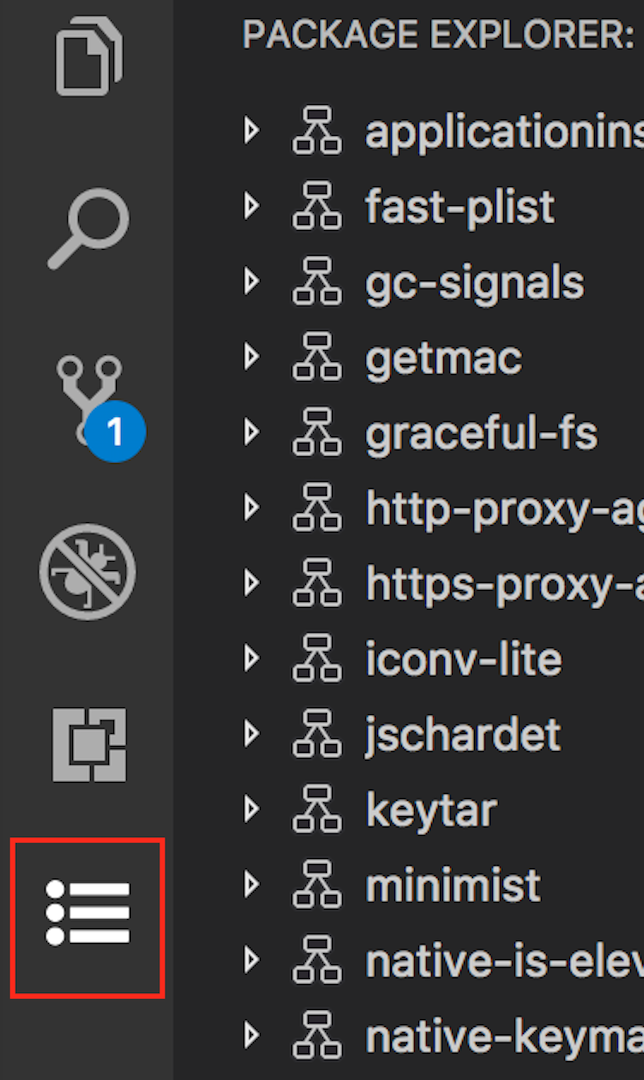
要配置视图容器,你首先应该使用 package.json 中的 contributes.viewsContainers 配置点配置点package.json的一部分,用于配置插件启动命令、用户可更改的插件配置,可以理解为插件的主要配置文件。注册它。
你必须指定以下必填字段:
id—— 你正在创建的新视图容器的 ID。title—— 显示在视图容器顶部的名称。icon—— 视图容器在活动栏中显示时使用的图像。
json
"contributes": {
  "viewsContainers": {
    "activitybar": [
      {
        "id": "package-explorer",
        "title": "Package Explorer",
        "icon": "media/dep.svg"
      }
    ]
  }
}
或者,你可以通过将其放在 panel 节点下,将此视图配置到面板。
json
"contributes": {
  "viewsContainers": {
    "panel": [
      {
        "id": "package-explorer",
        "title": "Package Explorer",
        "icon": "media/dep.svg"
      }
    ]
  }
}
向视图容器配置视图
创建视图容器后,你可以使用 package.json 中的 contributes.views 配置点配置点package.json的一部分,用于配置插件启动命令、用户可更改的插件配置,可以理解为插件的主要配置文件。。
json
"contributes": {
  "views": {
    "package-explorer": [
      {
        "id": "nodeDependencies",
        "name": "Node Dependencies",
        "icon": "media/dep.svg",
        "contextualTitle": "Package Explorer"
      }
    ]
  }
}
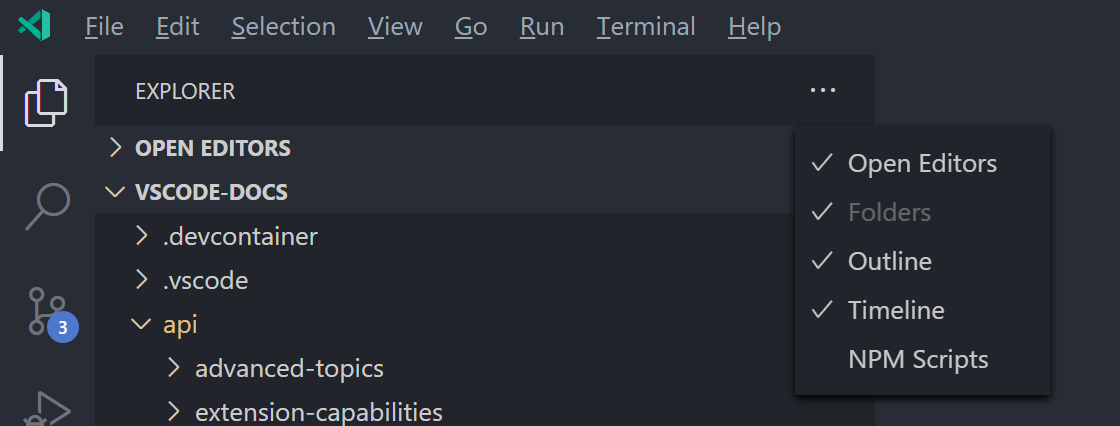
视图还可以有一个可选的 visibility 属性,可以设置为 visible、collapsed 或 hidden。此属性仅在你第一次使用此视图打开工作区时被 VS Code 采用。之后,可见性将设置为用户选择的任何值。如果你的视图容器有许多视图,或者你的视图并非对插件的每个用户都有用,请考虑将视图设置为 collapsed 或 hidden。hidden 视图将出现在视图容器的 “Views” 菜单中:
视图操作
操作(Actions)可以作为单个树项上的内联图标、树项上下文菜单中以及视图标题顶部提供。操作是你在 package.json 中添加配置而设置显示在这些位置的命令。
要为这三个位置提供配置,你可以在 package.json 中使用以下菜单配置点配置点package.json的一部分,用于配置插件启动命令、用户可更改的插件配置,可以理解为插件的主要配置文件。:
view/title—— 在视图标题中显示操作的位置。主要或内联操作使用"group": "navigation",其余为次要操作,位于...菜单中。view/item/context—— 为树项显示操作的位置。内联操作使用"group": "inline",其余为次要操作,位于...菜单中。
你可以使用 when 子句控制这些操作的可见性。
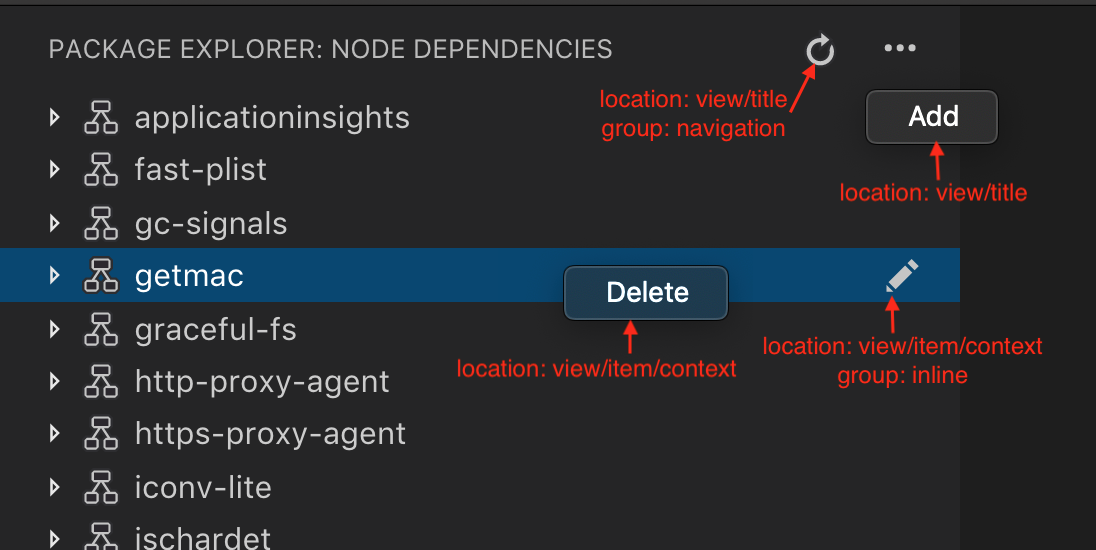
Examples:
json
"contributes": {
  "commands": [
    {
      "command": "nodeDependencies.refreshEntry",
      "title": "Refresh",
      "icon": {
        "light": "resources/light/refresh.svg",
        "dark": "resources/dark/refresh.svg"
      }
    },
    {
      "command": "nodeDependencies.addEntry",
      "title": "Add"
    },
    {
      "command": "nodeDependencies.editEntry",
      "title": "Edit",
      "icon": {
        "light": "resources/light/edit.svg",
        "dark": "resources/dark/edit.svg"
      }
    },
    {
      "command": "nodeDependencies.deleteEntry",
      "title": "Delete"
    }
  ],
  "menus": {
    "view/title": [
      {
        "command": "nodeDependencies.refreshEntry",
        "when": "view == nodeDependencies",
        "group": "navigation"
      },
      {
        "command": "nodeDependencies.addEntry",
        "when": "view == nodeDependencies"
      }
    ],
    "view/item/context": [
      {
        "command": "nodeDependencies.editEntry",
        "when": "view == nodeDependencies && viewItem == dependency",
        "group": "inline"
      },
      {
        "command": "nodeDependencies.deleteEntry",
        "when": "view == nodeDependencies && viewItem == dependency"
      }
    ]
  }
}
默认情况下,操作按字母顺序排序。要指定不同的顺序,请在组名后添加 @ 和所需的顺序。例如,navigation@3 会使操作显示在 navigation 组的第 3 位。
你还可以通过创建不同的组来进一步分离 ... 菜单中的项目。这些组名是任意的,并按组名的字母顺序排序。
INFO
注意: 如果要为特定树项显示操作,可以通过使用 TreeItem.contextValue 定义树项的上下文,并在 when 表达式中为 viewItem 键指定上下文值。
示例:
json
"contributes": {
  "menus": {
    "view/item/context": [
      {
        "command": "nodeDependencies.deleteEntry",
        "when": "view == nodeDependencies && viewItem == dependency"
      }
    ]
  }
}
Welcome 内容
如果你的视图可能为空,或者你想为其他插件的空视图添加 Welcome 内容,你可以配置 viewsWelcome 内容。空视图是指没有 TreeView.message 且树为空的视图。
json
"contributes": {
  "viewsWelcome": [
    {
      "view": "nodeDependencies",
      "contents": "No node dependencies found [learn more](https://www.npmjs.com/).\n[Add Dependency](command:nodeDependencies.addEntry)"
    }
  ]
}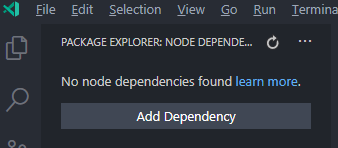
Welcome 内容中支持链接。按照惯例,独占一行的链接是一个按钮。每个 Welcome 内容还可以包含 when 子句。更多示例请参阅内置的 Git 插件。
TreeDataProvider
插件作者应该通过编程方式注册 TreeDataProvider 以在视图中填充数据。
typescript
vscode.window.registerTreeDataProvider('nodeDependencies', new DepNodeProvider());参见 tree-view-sample 中的 nodeDependencies.ts 了解实现。
TreeView
如果你想以编程方式对视图执行一些 UI 操作,可以使用 window.createTreeView 而不是 window.registerTreeDataProvider。这将让你访问视图,你可以使用它执行视图操作。
typescript
vscode.window.createTreeView('ftpExplorer', {
  treeDataProvider: new FtpTreeDataProvider()
});
参见 tree-view-sample 中的 ftpExplorer.ts 了解实现。