Appearance
侧边栏(Sidebars)
主侧边栏和次侧边栏由一个或多个由视图容器配置的视图组成。插件可以向现有的视图容器(例如资源管理器)配置视图,也可以配置一个全新的视图容器。
✔️ 应该
- 将相关的视图和内容组成组
- 为视图容器及其视图使用清晰、描述性的名称
❌ 不应该
- 使用过多的视图容器。单个视图容器(例如带有该插件特有视图的侧边栏)通常对大多数插件来说就足够了
- 使用过多的视图(3-5 个是大多数屏幕尺寸舒适的极限)
- 向侧边栏添加简单命令即可处理的内容
- 重复现有功能
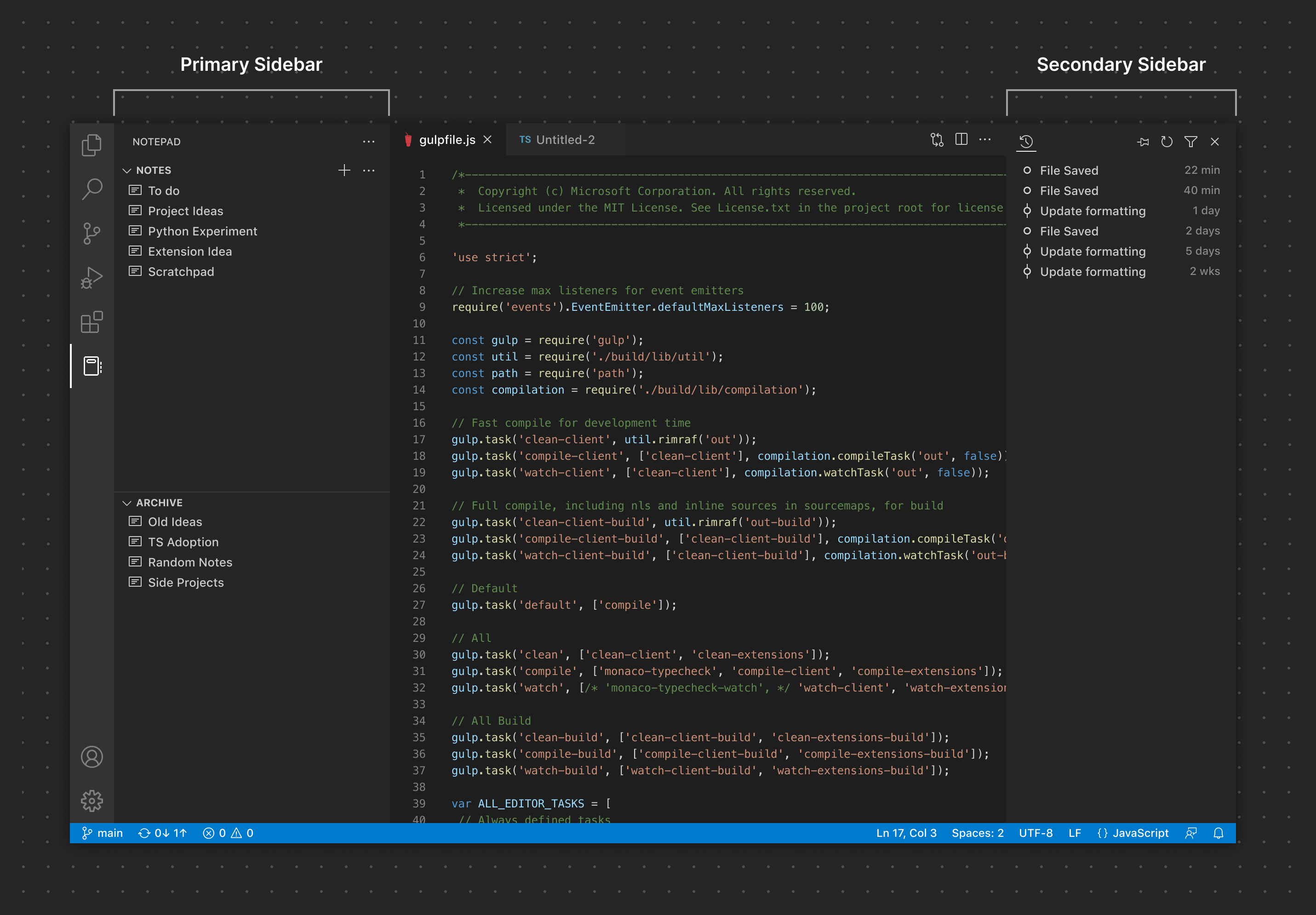
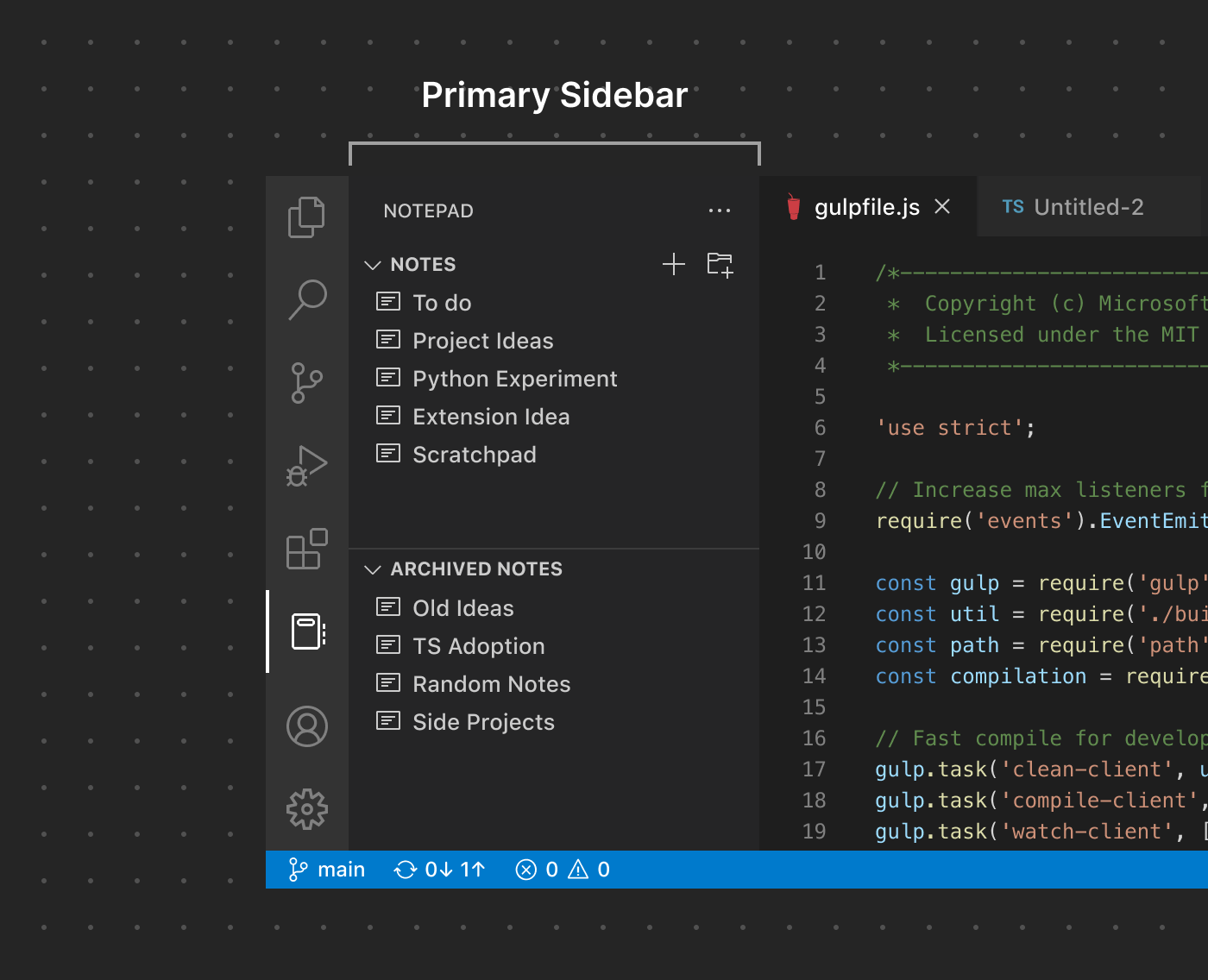
主侧边栏
鉴于主侧边栏能给予内容很高的可见性,许多插件选择向主侧边栏配置视图和/或视图容器。在这里添加内容时请谨慎判断——过多的配置 UI 可能会导致杂乱无章的体验,让用户感到困惑。
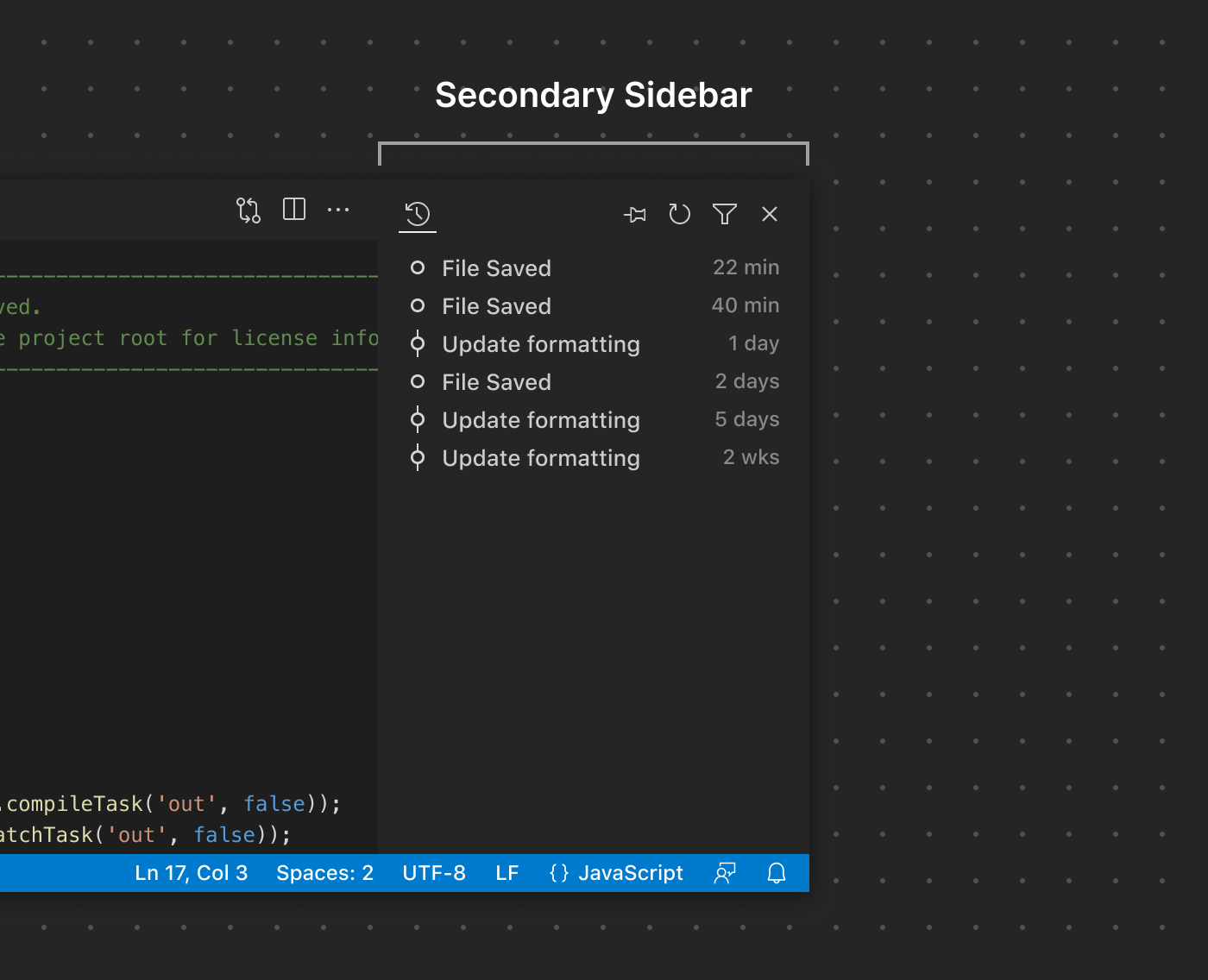
次要侧边栏
顾名思义,次要侧边栏通常被视为视图的辅助位置。虽然默认情况下插件不能直接向它配置视图,但用户可以从主侧边栏或面板拖拽视图来自定义其布局。
侧边栏工具栏
默认情况下,侧边栏中具有多个视图的视图容器会在侧边栏工具栏中显示一个 ... 图标按钮,用于显示和隐藏每个视图。看起来大致是这样的:
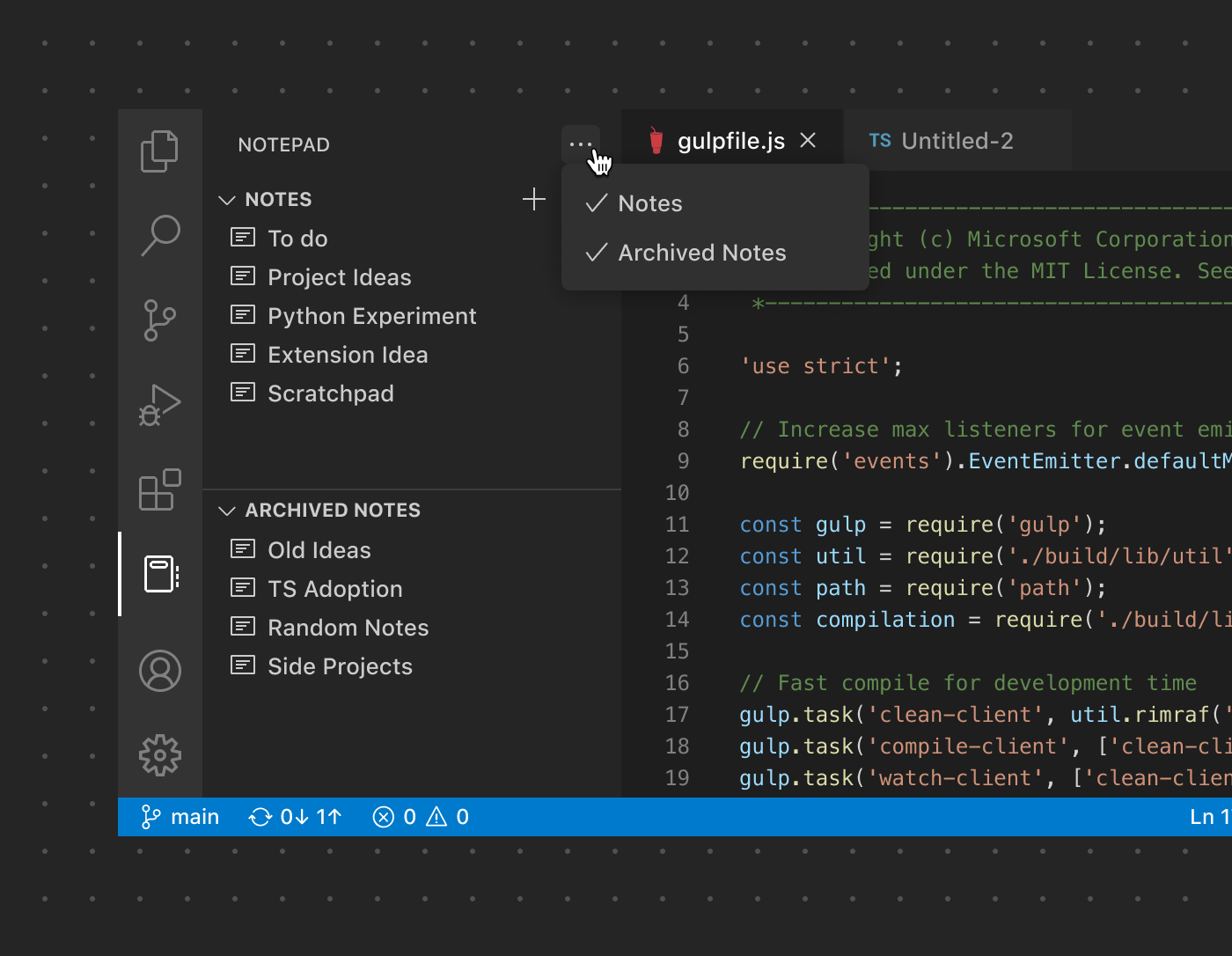
不过,如果只使用一个视图,侧边栏会自动整合 UI,使用侧边栏工具栏来渲染该视图的所有操作。在 ... 按钮的位置,会渲染与“Notes”视图关联的两个操作:
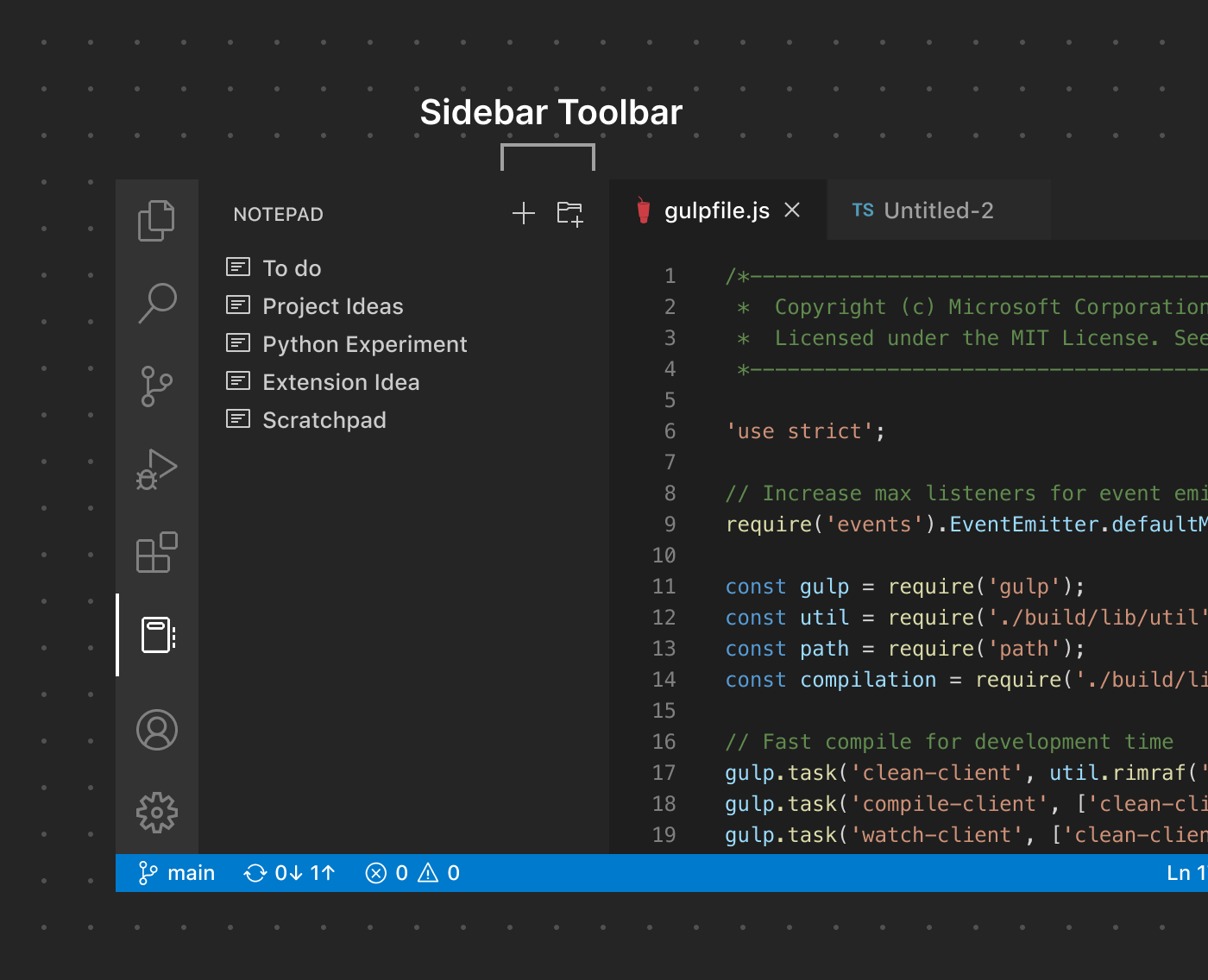
与其他工具栏一样,注意不要添加太多操作,以减少杂乱和困惑。如果可能,请使用现有的产品图标,并配上描述性的命令名称。